
Cacti Kurulumu: Ubuntu'da SNMP ile Ağ İzleme
Ubuntu 24.04'te Cacti kurulumu: apt paketinin web sihirbazını neden atladığı, SNMP ile switch izleme, trafik grafiği oluşturma ve Zabbix'ten farkı adım adım.

- Cacti Nedir, Hangi Sorunu Çözer?
- Kurulumdan Önce: Ubuntu ve SNMP Ön Koşulları
- Cacti’yi apt ile Kurmak
- Web Kurulum Sihirbazı Neden Gelmiyor?
- İlk Giriş, Parola ve Arayüz Dili
- Switch’i İzlemeye Almak: Cihaz ve Grafik
- Trafik Grafiği Nasıl Okunur? Inbound, Outbound ve Zirve
- Panelleri Nasıl Yapılandırmalı? Saha Tavsiyeleri
- Ağ Trafiğinden Cihaz Sağlığına: Sıcaklık, CPU ve RAM
- Canlı İzleme mi, Günlüğe Kayıt mı?
- Doğrulama ve Sık Yapılan Hatalar
- Sonuç: Kurulum Bitti, İzleme Şimdi Başlıyor
- Cacti Kurulumu Hakkında Sık Sorulan Sorular
Cacti kurulumu, Ubuntu üzerinde birkaç paket, bir veritabanı ve bir web sunucusundan ibarettir; asıl mesele kurulumun kendisi değil, kurduktan sonra karşınıza çıkan ekranın internetteki rehberlerin gösterdiği ekran olmamasıdır. Bu yazı, Ubuntu 24.04 üzerinde Cacti’yi apt ile kurar, switch’inizi SNMP ile izlemeye alır ve ilk trafik grafiğini çizdirir. Kavram kısmını geçip doğrudan kuruluma bakmak isterseniz apt ile kurulum adımlarına atlayabilirsiniz.
Cacti’yi zihninizde bir yere oturtmanın en kolay yolu, onu ağınızın elektrik sayacı gibi düşünmektir. Sayaca anlık bakıp “şu an ne kadar çekiyor” diye sormazsınız; ay sonunda tüketim eğrisine bakar, yükün ne zaman tırmandığını görürsünüz. Cacti de tam bunu yapar: cihazları beş dakikada bir yoklar, aradaki farkı bir eğriye çevirir ve size anlık bir alarm değil, zaman içindeki bir trend bırakır.

Bu makale BT Sistem Yönetimi ana hizmetinin izleme koluna, özellikle açık kaynak izleme araçlarının Linux üzerinde kurulumuna odaklanır.
Cacti Nedir, Hangi Sorunu Çözer?
Cacti, SNMP konuşan cihazlardan veri çekip zaman serisi grafikler üreten, RRDtool tabanlı açık kaynak bir grafiklendirme aracıdır. 2001’den beri kullanılır, MRTG geleneğinin devamıdır ve özellikle switch, router ve UPS gibi cihazların bant genişliği ile doluluk eğrilerini uzun vadede takip etmekte klasik bir çözümdür.
Peki bu grafikleri neden önemsersiniz? Çünkü kapasite sorunları anlık değil, sinsi büyür. Çok lokasyonlu bir kurumda şube hatları maliyet gerekçesiyle dar açılır; kullanıcılar aynı anda çevrimiçi toplantıya girdiğinde hat satüre olur ve şikayet “internet yavaş” diye gelir. Elinizde bir trend grafiği yoksa bu şikayeti ölçemez, yalnızca tahmin edersiniz.
Cacti ile Zabbix’i sık karıştıranlar için sınır nettir: Cacti kapasiteyi grafikler, Zabbix erişilebilirliği alarma dönüştürür. Cacti karmaşık tetikleme kuralları, uygulama seviyesi izleme ve modern bildirim entegrasyonları için tasarlanmamıştır. Bant genişliği trendini sade bir arayüzde, düşük öğrenme eğrisiyle görmek istiyorsanız doğru araçtır. Her cihaza anında “öldü” bildirimi bekliyorsanız, aradığınız araç Cacti değil Zabbix’tir. Olgun ortamlarda ikisi yan yana durur.
Kurulumdan Önce: Ubuntu ve SNMP Ön Koşulları
Bu rehber, üzerine Cacti kuracağınız Ubuntu Server’ı zaten ayağa kaldırdığınızı varsayar. İşletim sistemi kurulumu, disk düzeni ve ilk yapılandırma ayrı bir konudur ve Ubuntu Server kurulum rehberimizde ele alınmaktadır. Aşağıdaki adımlar, elinizde güncel bir Ubuntu 24.04 LTS ve sudo yetkisi olduğunu kabul eder.
İkinci ön koşul, izleyeceğiniz cihazın SNMP konuşuyor olmasıdır. Cacti veriyi kendi başına üretmez; switch’e, router’a veya sunucuya SNMP ile sorar, gelen sayaç değerlerini grafiğe çevirir. Bu yüzden SNMP’nin ne olduğu ve community string’in nasıl bir güvenlik kapısı olduğu, kuruluma başlamadan bilinmesi gereken zemindir. Protokolün mekanizmasını daha önce ayrı bir yazıda ele aldık; burada yalnızca Cacti’nin ihtiyaç duyduğu kadarına değineceğiz.
Donanım tarafı sade: Cacti, LAMP mantığında bir PHP uygulamasıdır ve mütevazı bir sunucuda rahat çalışır. Test ortamında 2 sanal çekirdek ve 2 GB RAM ile sorunsuz döndü. Asıl darboğaz CPU değil disktir: Cacti her cihaz için RRD dosyaları tutar ve bu dosyalar zamanla büyür. İzleyeceğiniz cihaz ve grafik sayısı arttıkça diski bolca bırakın.
Cacti’yi apt ile Kurmak
Cacti, Ubuntu deposunda hazır bir paket olarak durur ve tek komutla kurulur:
sudo apt update
sudo apt install cacti
Bu komut çalışırken kurulum size birkaç soru sorar. Ekranda beliren mavi debconf pencereleri, Cacti’nin gerçek kurulum arayüzüdür; internetteki rehberlerin gösterdiği tarayıcı sihirbazı değil. Sırayla şu kararları verirsiniz:
- Web sunucusu seçimi. Apache ve lighttpd arasından seçim istenir; standart kurulumda
apache2işaretlenir. - Veritabanını dbconfig-common ile yapılandır. Bu soruya
Yesdenir; paket veritabanını sizin yerinize kurar, şemayı yükler ve bağlantıyı ayarlar. - Veritabanı parolaları. Önce MySQL yönetici parolası, sonra Cacti uygulamasının kullanacağı parola sorulur.
Kurulum bittiğinde apt’nin sorduğu tek şey bunlardı. Dikkat çeken ilk nokta burada: veritabanı olarak MariaDB kurmanız istenmedi. Ubuntu 24.04 paketi arka planda MySQL 8.0 kullanır ve şemayı 113 tablo olarak hazır kurar. Birçok Türkçe rehberin “önce MariaDB kurun” adımı, bu paket için gereksizdir.
Kurulumun ardından servislerin ayakta olduğunu hızlıca doğrulayabilirsiniz:
systemctl is-active apache2 mysqlactive
activeWeb Kurulum Sihirbazı Neden Gelmiyor?
Ubuntu paketiyle kurulan Cacti’de tarayıcıda çalışan bir web kurulum sihirbazı yoktur; giriş yaptığınızda doğrudan yönetim konsoluna düşersiniz. Bu, kurulumun eksik olduğu anlamına gelmez. Paket, upstream sürümün “Pre-installation Checks” ekranıyla açılan sihirbazını bilerek atlar.
Bunu bir kez ölçmek, internetteki çelişkiyi de açıklar. Google’da “cacti kurulumu” arattığınızda çıkan üst sonuçların çoğu, hatta arama sonucunun tepesindeki yapay zeka özeti, “kurulumdan sonra web arayüzü üzerinden adımları tamamlayabilirsiniz” der ve bir sihirbaz anlatır. O sihirbaz, Cacti’yi kaynak kodundan (.tar.gz arşivinden) kuranların gördüğü ekrandır. Ubuntu paketiyle kuran hiç kimse onu görmez, çünkü paket veritabanını apt sırasında dbconfig-common ile kurar ve kullanıcıyı doğrudan konsola bırakır. Kopyalanan talimat ile gerçek deneyim tam burada ayrışır.
Bu farkı akılda tutmanın pratik bir faydası var: sihirbaz gelmedi diye bir şeyi yanlış yaptığınızı düşünüp kurulumu tekrar etmezsiniz. Konsol açıldıysa kurulum tamamdır.
İlk Giriş, Parola ve Arayüz Dili
Cacti’ye tarayıcıdan sunucunuzun adresi ve /cacti yolu ile girersiniz; örneğin http://sunucu-adresi/cacti. İlk giriş kullanıcı adı ve parolası admin / admin’dir ve Cacti ilk oturumda parolayı zorunlu olarak değiştirtir. Bu ilk parolayı hemen güçlü bir değerle değiştirin; varsayılan hesap, dünya çapında bilinen bir kapıdır.
Giriş yaptıktan sonra fark edeceğiniz ilk gariplik arayüz dilidir. Cacti Türkçe çeviriyle gelir, ama çeviri kısmidir: dili varsayılan olarak tarayıcınızdan algılar ve Türkçe kataloğu yalnızca birkaç yüz dizge taşır. Sonuç, bazı etiketlerin Türkçe, çoğunun İngilizce göründüğü karışık bir ekrandır. Ekran görüntüsü alacaksanız veya belgelerinizin tutarlı olmasını istiyorsanız bu karışıklık istemediğiniz bir durumdur.
Çözüm, dili tek bir değere sabitlemektir. Türkçe kullanmak istiyorsanız Console menüsünde Configuration altındaki Settings ekranına gidip General sekmesinden varsayılan dili seçebilir, otomatik tarayıcı algılamasını kapatabilirsiniz. Aynı ekrandan İngilizce’de sabitlemek de mümkündür; ekip belgeleri ve ekran görüntüleri için önerimiz tutarlılık adına tek dilde kalmaktır. Kişisel tercihinizi ise sağ üstteki hesap menüsünden kendi profilinize özel de ayarlayabilirsiniz.
Switch’i İzlemeye Almak: Cihaz ve Grafik
Cacti giriş yapıldığında boştur; ona ilk işi siz cihaz ekleyerek verirsiniz. İzleyeceğimiz cihaz bir yönetilebilir switch olsun. İki taraf da hazır olmalı: switch tarafında SNMP açık, Cacti tarafında cihaz tanımlı.
Switch üzerinde önce salt okunur bir SNMP community string tanımlanır. Buradaki tek kural, dizeyi asla varsayılan public bırakmamaktır. public, izleme dünyasının kilitli ama anahtarı üstünde duran kapısıdır; community string ağda düz metin gittiği için, tahmin edilebilir bir değer cihazınızın tüm sayaçlarını okumaya açık davetiyedir. Kendi seçtiğiniz, tahmin edilmesi zor bir dize kullanın ve mümkünse yalnızca izleme sunucusunun adresinden gelen sorgulara izin verin.
Community tanımlandıktan sonra Cacti tarafında cihazı eklersiniz. Console menüsünde Create altından New Device ile yeni cihaz açılır; en sade ve markadan bağımsız yol, cihaz şablonu olarak Generic SNMP Device seçmektir. Cihazın IP adresini, SNMP sürümünü (v2) ve az önce tanımladığınız community string’i girip kaydedersiniz. Cacti cihaza ulaşabiliyorsa, arayüzleri kendisi keşfeder; test ortamındaki switch’te bu keşif 119 arayüzü buldu.
Keşfedilen arayüzlerden hangisini grafikleyeceğinizi seçtiğinizde asıl değer başlar. Bant genişliği için doğru grafik şablonu Interface - Traffic (bits/sec)‘tir. Uplink portu gibi trafik taşıyan bir arayüzü seçip grafiği oluşturursunuz. Bundan sonrasını Cacti kendi başına yürütür.
Yürüten şey poller’dır. Cacti kurulumu, /etc/cron.d/cacti içine beş dakikada bir çalışan bir zamanlanmış görev koyar. Her çalışmada poller, cihazın SNMP sayaçlarını okur ve RRD dosyasına yazar. Trafik grafiğinin neden ilk çalışmada boş göründüğünü de bu mekanizma açıklar: arayüz trafiği bir sayaçtır, yani sürekli artan bir toplamdır. Cacti bir hızı ancak iki ölçüm arasındaki farktan hesaplayabilir. İlk yoklama yalnızca başlangıç değerini alır; gerçek bit/saniye değeri, beş dakika sonraki ikinci yoklamayla gelir.
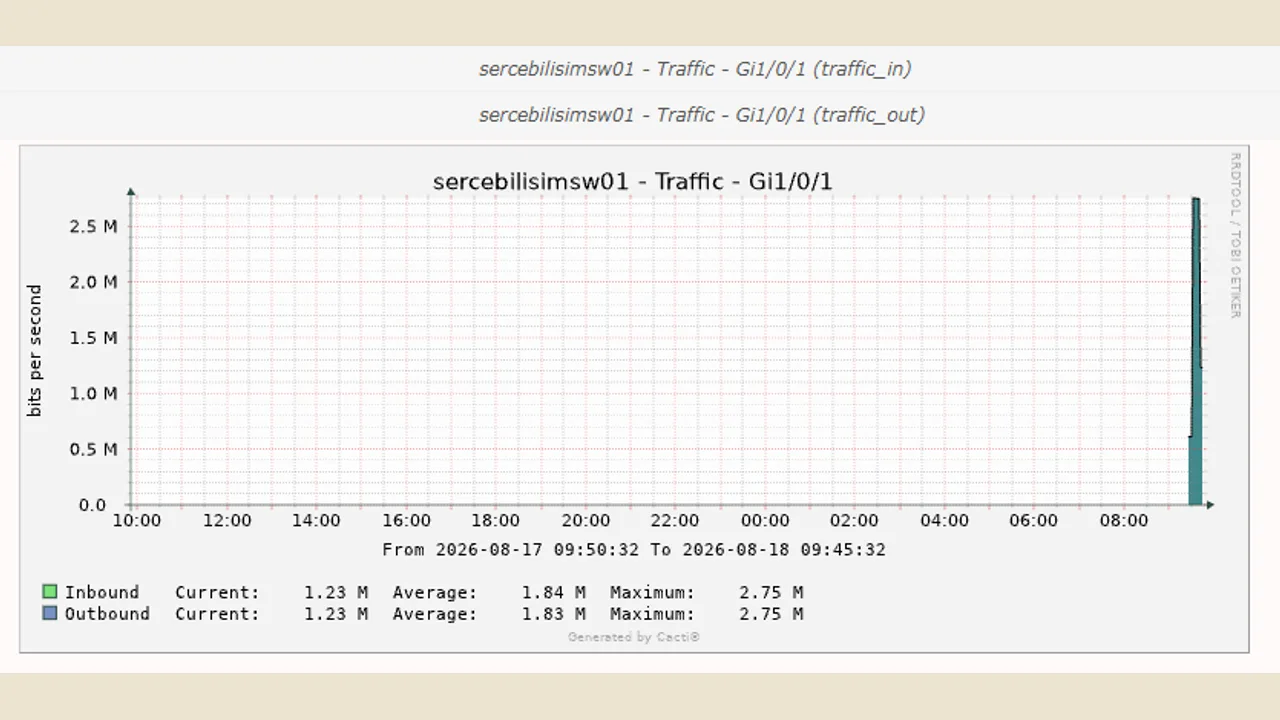
Bu mekanizmayı bilmek küçük ama sinsi bir tuzağı da çözer. Cacti’nin RRD dosyasına yazdığı ham değer bit değil, oktet yani bayt cinsindendir; grafik şablonu ekranda bunu sekizle çarpıp bit/saniyeye çevirir. Yani RRD’de 343.934 gibi bir değer görüp panik yapmayın; grafikte bu değer 2,75 M yani yaklaşık 2,75 Mbit/saniye olarak doğru görünür. Test ortamında uplink porta kontrollü bir yük bindirildiğinde eğri tam da bunu gösterdi: sakin bir tabandan yaklaşık 2,75 Mbit/saniyelik bir platoya tırmanan bir çizgi.
Trafik Grafiği Nasıl Okunur? Inbound, Outbound ve Zirve
Yukarıdaki grafik ilk bakışta iki eğri ve bir avuç sayıdan ibaret görünür, ama doğru okumanın anahtarı tek bir kelimede saklıdır: yön. Grafikteki Inbound ve Outbound sizin bilgisayarınıza göre değil, izlenen arayüze göre tanımlıdır. En sık yapılan hata bunları “indirme” ve “yükleme” sanmaktır.
Inbound o porta giren, Outbound o porttan çıkan trafiktir. Uplink portunda Inbound modemden switch’e gelen, Outbound switch’ten modeme giden trafiği gösterir. Aynı veri, komşu portta ters isimle görünür; bu yüzden “yön” her zaman baktığınız arayüze görelidir. Lejandı şöyle okursunuz:
- Inbound (yeşil dolu alan): arayüze giren trafik, saniyedeki bit olarak.
- Outbound (mavi çizgi): arayüzden çıkan trafik, yeşil alanın üzerine çizilir.
- Current, Average, Maximum: sırasıyla son yoklamanın değeri, ekrandaki pencerenin ortalaması ve tepe değer.
Bu örnekte iki eğri neredeyse çakışık, çünkü yükü ping ile ürettik: her giden pakete eşit boyda bir cevap döndü, yani Maximum ikisinde de 2,75 M çıktı. Gerçek trafikte ikisi genelde ayrışır; bir dosya sunucusu çok Outbound az Inbound gösterir. Kapasite kararı verirken asıl bakılacak sütun Maximum’dur: 100 Mbit’lik bir hattın tepe değeri 95 M’ye dayanıyorsa hat satüre olmaya başlamış demektir. Bu tırmanışı grafikte görmek, kullanıcı “internet yavaş” demeden önce müdahale etmenizi sağlar.
Grafiklerinizin zaman ekseninin doğru olması, sunucunun saatinin doğru olmasına bağlıdır. Saati şaşmış bir izleme sunucusunda eğriler yanlış saat dilimine oturur ve farklı cihazların grafikleri birbirine denk düşmez; bu yüzden izleme sunucusunu güvenilir bir zaman kaynağına bağlamak izlemenin görünmez ön koşuludur.
Panelleri Nasıl Yapılandırmalı? Saha Tavsiyeleri
Tek bir arayüzü izlemeyi ve grafiğini okumayı kurdunuz; onlarca cihaz ve yüzlerce arayüz arasından hangisini önce panele koyacağınız ise ayrı bir karardır. Sahada işe yarayan öncelik bellidir ve tek bir portla başlar.
İlk izlenecek port, ISP’nin router’ıyla konuşan porttur. Bir kuruma girdiğimizde ilk kurduğumuz grafik çoğu zaman budur, çünkü kurumun bütün internet trafiği o tek arayüzden geçer ve oradaki grafik hem kapasiteyi hem de “internet neden yavaş” sorusunu aynı anda cevaplar. Bir arıza anında bakılacak ilk yer de burasıdır, ama asıl değer olağan günlerde ortaya çıkar: 200 Mbps’lik bir hattın belirli aralıklarla yüzde kaçının dolu olduğunu görmek, saha tarafında beklediğinizden çok daha aydınlatıcıdır. Hattın her sabah aynı saatte tavana dayandığını ya da öğle arasında boşaldığını ancak bu eğride fark edersiniz. Yüzdeyi okumak için tepe değeri hattın kapasitesiyle kıyaslarsınız; Cacti’nin bant genişliğini doğrudan yüzde olarak çizen grafik şablonu da vardır ve arayüzün hız değeri tanımlıysa çalışır.
Grafikler çoğaldıkça liste görünümü devreye girer. Graphs sekmesinde, cihazları dallara ayıran ağaç kipinin yanında bir de önizleme kipi bulunur: seçtiğiniz cihazın bütün grafiklerini küçük kartlar hâlinde tek sayfada yan yana dizer. Aynı ekranda sütun sayısını ayarlayabilirsiniz; iki sütunlu bir düzende sekiz grafik tek pencereye sığar. Tek tek cihaz sayfaları arasında gezmek yerine hepsini bir bakışta taramanın yolu budur.
Asıl kolaylık büyük ekranda gelir. Genel merkezde ya da ona bağlı bir ofiste bir monitör ayırıp (bir televizyon veya projeksiyon yeterlidir) üzerine kritik grafikleri iki sütun, dört satırlık bir ızgarada dizmek, izlemeyi masaüstünden duvara taşır. Sekiz grafik sürekli göz önünde durduğunda, bir lokasyonun hattı tavana dayandığında ya da bir switch sustuğunda kimsenin panele girmesini beklemeden fark edilir. Birden çok lokasyonu tek noktadan gözeten ekipler için en pratik kurulum budur.
Ekranı doldururken bir tuzağa dikkat edin. Tek bir cihazın dört beş farklı özelliğini yan yana dizmek yerine, ekrana sığdırabildiğiniz kadar farklı cihazın aynı bilgisini dizin. Çünkü asıl değer karşılaştırmadadır: birden çok lokasyonunuz varsa, hepsinin internet çıkışını aynı ekranda görmek şubeler arasındaki farkı ortaya çıkarır. Bazı şubeler daha kalabalık ya da daha yoğun olduğu için diğerlerinden fazla hat kullanır, ve bu normaldir. Tehlike, tek bir şubenin çıkışına bakıp “hepsi 200 Mbps, demek hepsi rahat” diye varsaymaktır. Her lokasyon 200 Mbps olsa bile, o ekranda görünmeyen bir şube tavana dayanmış olabilir; gerçekten incelemeniz gereken darboğazı tam da böyle kaçırırsınız.
Ağ Trafiğinden Cihaz Sağlığına: Sıcaklık, CPU ve RAM
Buraya kadar hep ağ trafiğini konuştuk. Ama Cacti’nin gösterebildiği tek şey bant genişliği değildir; aynı araç, SNMP konuşan cihazların fiziksel ve sistemsel sağlığını da önünüze serer, ve saha tarafında bu en az trafik kadar önemlidir.
Her şubenize aynı marka ağ ürünlerini koymuş olabilirsiniz, ama sağlık durumları aynı olmak zorunda değildir. Bunu belirleyen şey çoğu zaman cihazın kendisi değil, bulunduğu ortamdır: şubenin temizlik alışkanlığı, lokasyonun hava sıcaklığı, sistem odasında klima olup olmaması, kabinetin havalandırması. Aynı modelden iki switch’ten biri serin ve tozsuz bir kabinette, diğeri güneş gören bir depoda çalışıyorsa, ikisinin ömrü ve arıza eğrisi bambaşka olur.
Bu eksiklikleri yarı tanrısal bir sezgiyle önceden bilmeniz mümkün değildir. Cacti gibi araçlar tam burada devreye girer: SNMP üzerinden cihazların iç sıcaklığını, CPU ve RAM kullanımını okuyup grafiğe döker. Ölçmediğiniz şeyi yönetemezsiniz. İyi bir BT uzmanı kendi sisteminin her bir zerresini bilmek ve kontrol etmek durumundadır, ve bu ancak cihazların kendi söylediklerini dinlemekle olur.
Trafik ve sağlık dışında da Cacti’nin sık başvurulan, çoğu az bilinen veri setleri vardır. Birkaç örnek:
- Disk doluluk eğrisi: bir sunucunun diskinin ne zaman dolacağını, panik anından haftalar önce tahmin edersiniz.
- UPS durumu: akü şarjı, yük yüzdesi ve kalan süre, SNMP konuşan bir güç kaynağından doğrudan grafiklenir.
- Ping gecikmesi ve paket kaybı: bir hattın kalitesinin bozulmaya başladığını, bant genişliği dolmadan çok önce gösterir.
- Ortam sensörleri: sistem odasına konan sıcaklık ve nem probları SNMP konuşuyorsa, o odanın havasını da aynı panele koyabilirsiniz.
Canlı İzleme mi, Günlüğe Kayıt mı?
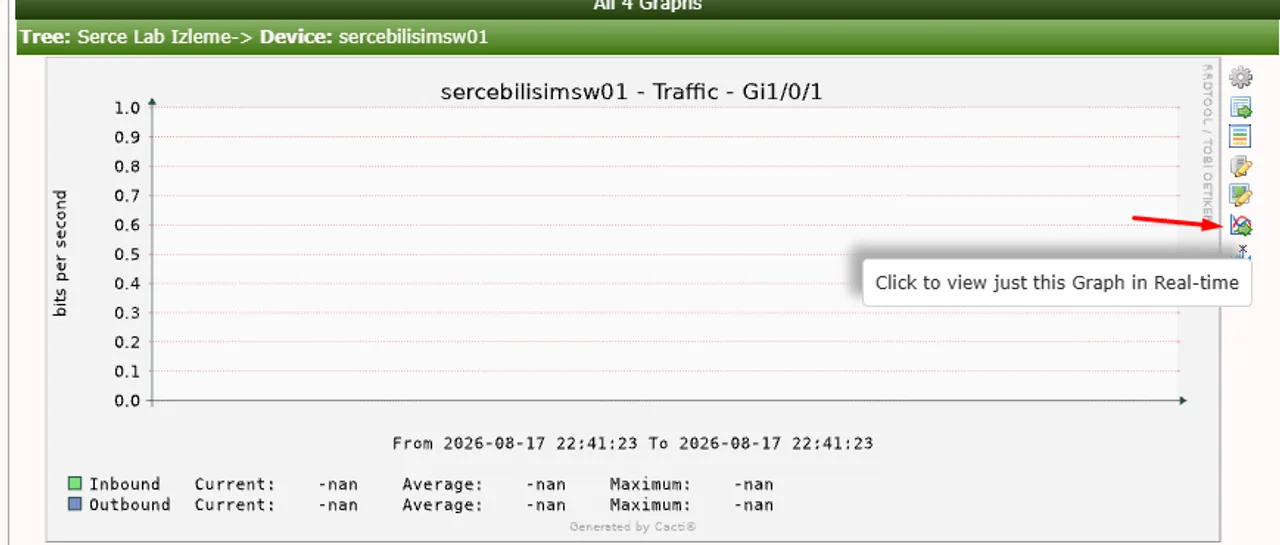
Bütün bu grafikleri hangi kiple izlediğiniz de bir karardır, ve Cacti size iki seçenek sunar. Varsayılan kip günlüğe kayıttır: poller beş dakikada bir ölçer, değerleri RRD dosyasına yazar, siz de gerektiğinde geçmiş grafiğe dönüp bakarsınız. Bunun yanında bir de canlı izleme (Realtime) kipi vardır; seçtiğiniz bir grafiği birkaç saniyede bir yoklayıp kısa süreli, anlık bir pencere çizer.
Hangisinin doğru olduğu, ekranın başında birinin olup olmamasına bağlıdır. Bir sorunu canlı canlı izleyen, gözünü grafikten ayırmayan bir operatörünüz varsa Realtime kipi paha biçilmezdir: bir değişikliğin etkisini beş dakika beklemeden görürsünüz. Ama saha gerçeği çoğu zaman şudur: aynı anda birkaç işi yürüten, izlemeyi sürekli değil yalnızca gerektiğinde açan bir ekip için varsayılan günlük kipi çok daha pratiktir. Kimsenin bakmadığı bir canlı ekran ne kaynağa değer ne bir işe yarar; asıl değer, geçmişi sadık biçimde kaydeden ve sorun çıktığında geri dönüp bakabileceğiniz o günlükte durur.
Realtime kipini her grafiğin sağındaki simge sütunundan açarsınız: üzerine gelince “Click to view just this Graph in Real-time” ipucunu gösteren simge, o tek grafiği canlı bir pencerede açar.
Doğrulama ve Sık Yapılan Hatalar
Bir izleme kurulumu, “veri gerçekten geliyor mu” sorusu cevaplanmadan bitmez. Grafiğin dolmasını beklemeden, sunucunun switch’e SNMP ile ulaşabildiğini komut satırından doğrulayabilirsiniz. Sunucuda snmp araçları kuruluysa cihazın sistem adını sorun:
snmpget -v2c -c SECTIGINIZ_COMMUNITY -Oqv 192.168.1.2 .1.3.6.1.2.1.1.5.0"sercebilisimsw01"Bu komut cihazın adını döndürüyorsa SNMP yolu uçtan uca çalışıyor demektir. Çıktıda dikkat edeceğiniz iki satır vardır. Birincisi cevabın kendisidir: doğru community ile cihaz sistem adını verir. İkincisi ise cevabın yokluğudur. Yanlış bir community string ile aynı sorguyu yaparsanız cihaz hata döndürmez, hiç cevap vermez:
snmpget -v2c -c yanlisparola -t1 -r0 192.168.1.2 .1.3.6.1.2.1.1.5.0Timeout: No Response from 192.168.1.2.İki çıktıyı yan yana koymak, SNMP güvenliğinin en çok yanlış anlaşılan yanını ortaya koyar: yanlış community reddedilmez, sessizce düşürülür. Yani “cevap gelmiyor” her zaman “cihaz kapalı” demek değildir; community string’i yanlış girmiş de olabilirsiniz. Doğrulama başarısız olursa önce parolayı, sonra cihazın erişilebilirliğini kontrol edin.
MIB metin dosyalarının sunucuda kurulu olmaması, yukarıdaki gibi sayısal OID kullanmanızı gerektirebilir; bu bir arıza değildir. Cacti kendi içinde zaten sayısal OID ile çalışır, dolayısıyla grafikler MIB dosyaları olmadan da toplanır. Yalnızca elle snmpget çalıştırırken sembolik adlar (sysName.0 gibi) çözülmezse, sayısal karşılıklarını kullanın.
Kurulum sırasında en sık karşılaşacağınız pürüzler ise şunlardır:
php-intleksik olabilir. Cacti’nin zorunlu PHP eklentileri arasındaintlvardır, ancak Ubuntu’nuncactipaketi onu bazı durumlarda bağımlılık olarak çekmez. Eksiksesudo apt install php-intlile kurup Apache’yi yeniden başlatın.- Cacti’nin veritabanı denetimi MySQL 8.0’da tam yeşile dönmez. Cacti’nin önerdiği bazı MySQL değişkenleri (
innodb_file_format,innodb_large_prefix,table_cachegibi) MySQL 8.0 ile birlikte tamamen kaldırılmıştır. Console altındaki Technical Support ekranında bu satırların uyarı vermesi normaldir; bunlar kurulumu bloke etmez. - Performans önerileri canlıda çalışan sunucu içindir. Cacti bazı bellek ve iş parçacığı değerlerini yüksek önerir; küçük bir sunucuda bu önerileri birebir uygulamak yerine makinenizin kaynağına ölçekleyin. Cacti’nin
innodb_read_io_threadsiçin önerdiği değer bile kendi açıklamasında “çekirdek sayınızın altında tutun” der. - Log dosyalarını web’e açık bırakmayın. Cacti’nin kurulum dizini, GLPI gibi ayrı bir
publicklasörü kullanmaz; bütün ağaç web köküne yakındır. Web sunucusu yapılandırmasındalogverradizinlerine dışarıdan erişimi kapatın, aksi halde ağ tarama kayıtlarınız kimlik doğrulaması olmadan okunabilir hale gelebilir. Aynı disiplinin sertifika ve HTTPS tarafını, iç ağdaki domain dışı sunuculara sertifika basmayı ele aldığımız Certificate Authority yazımızda bulabilirsiniz.
Sonuç: Kurulum Bitti, İzleme Şimdi Başlıyor
Cacti’yi kurmak, bir cihaz eklemek ve ilk grafiği çizdirmek yarım günlük bir iştir. Asıl iş, grafiklerin bir işe yaraması için birinin onlara bakmasıdır. En sık gördüğümüz hata, izleme aracını “var olsun” diye kurup sahipsiz bırakmaktır; altı ay sonra kimsenin açmadığı bir panele dönüşür.
Cacti tek başına da yeterlidir, ama gerçek değeri bir mimarinin parçası olduğunda ortaya çıkar: kapasiteyi Cacti grafikler, erişilebilirliği Zabbix alarma çevirir, envanteri GLPI tutar. Bu araçların hangisinin hangi soruyu cevapladığına netlik getirmek, aracı kurmaktan daha önemlidir. Pahalı ve yanlış yapılandırılmış bir izleme platformunu açık kaynak bir zeminle değiştirdiğimiz izleme dönüşümü vaka çalışmamızda bu kararın bütçe tarafını da anlattık.
Cacti Kurulumu Hakkında Sık Sorulan Sorular
Yazan
İlker PehlivanBT Danışmanı | Ağ, Sistem ve Güvenlik Yönetimi
İlker Pehlivan, karmaşık BT altyapılarını ölçeklenebilir ve güvenli sistemlere dönüştüren bir ağ ve sistem mühendisidir. Şirketlere özel teknoloji rehberleri burada.
Benzer Makaleler
Microsoft Entra ID Connect Kurulumu: AD'yi Buluta Bağlama
Microsoft Entra ID Connect kurulumu, UPN senkronizasyonu ve Seamless SSO yapılandırması. Active Directory kullanıcılarını Microsoft 365'e tek kimlikle bağlayan adım adım rehber.
Active Directory GPO Yönetimi: Group Policy Rehberi
Active Directory Group Policy (GPO) yönetimi: GPO nasıl oluşturulur, LSDOU uygulama sırası, sık kullanılan politikalar ve GPO sorun giderme adımları.
Active Directory DNS Yapılandırması: Forwarder ve Zone
Active Directory DNS forwarder, reverse lookup zone, conditional forwarder ve split-brain DNS yapılandırması. Windows Server'da kurulum ve sorun giderme için ekran görüntülü rehber.
Active Directory Kullanıcı, Grup ve OU Yönetimi (AGDLP)
Active Directory'de OU tasarımı, kullanıcı ve grup yönetimi: AGDLP modeli, PowerShell ile toplu kullanıcı oluşturma, yetki devri ve isimlendirme standartları.
Active Directory UPN Suffix Yapılandırması
Active Directory'de alternatif UPN suffix ekleme ve kullanıcı UPN'lerini güncelleme. Mail adresi ile Windows girişini tek kimlikte birleştiren adım adım rehber.
Active Directory Kurulum Rehberi: Windows Server 2025
Windows Server 2025 üzerinde Active Directory kurulumu: ön koşullar, DC promotion, DNS doğrulama, ikinci DC ekleme ve kurulum sonrası sağlık kontrolleri.
Active Directory Rehberi: Mimari, Kurulum ve Yönetim
Active Directory nedir, nasıl kurulur ve yönetilir? FSMO, GPO, replication, güvenlik, yedekleme ve hybrid identity dahil Windows Server'da uçtan uca AD rehberi.
Active Directory Certificate Services (AD CS) Kurulumu
Active Directory Certificate Services kurulumu adım adım: Enterprise Root CA yapılandırması, geri alınamayan kararlar, AIA/CDP ayarı ve kurulum doğrulaması.
Bilgisayarı ve Sunucuyu Domain'e Ekleme: Ön Koşul ve Hatalar
Windows bilgisayar ve sunucuyu domain'e ekleme: DNS, saat ve hostname ön koşulları, Add-Computer, OU yerleşimi, redircmp ve sık görülen katılım hataları.
Hypervisor Nedir? Sanallaştırma Katmanı Nasıl Çalışır
Hypervisor bir işletim sistemine sahte donanım sunar. Tip 1 ve Tip 2 farkı, vCPU ve RAM overcommit, snapshot ile yedek ayrımı ve doğru boyutlandırma.
IIS Nedir? Windows Server'da Kurulum, HTTPS ve Güvenlik
IIS nedir, Windows Server'da nasıl kurulur? Web sunucusu rolünü ekleyin, iç CA sertifikasıyla HTTPS bağlayın, SNI ve güvenliği yapılandırın.
Linux NTP Sunucusu Kurulumu: chrony ile İç Saat Kaynağı
Linux NTP sunucusu kurulumu: Ubuntu'da chrony yapılandırması, allow ile istemci ağı, doğrulama ve izleme. Platform kararı ve Stratum 1 için GPS/PPS.
FreeRADIUS Kurulumu: Ubuntu'da Adım Adım
Ubuntu üzerinde FreeRADIUS ile adım adım kurulum: paket kurulumu, istemci ve kullanıcı tanımı, radtest ile doğrulama ve paket düzeyinde yakalama.
RSAT Kurulumu: AD Yönetim Konsolları ve GPMC
RSAT kurulumu: Windows 10, 11 ve Windows Server'da uzaktan sunucu yönetim araçları, GPMC ve ADUC konsolları, nereden çalıştırılacağı ve neyi yönettiği.
Samba AD DC Kurulumu: Linux'ta Domain Controller
Samba AD DC kurulumu: Ubuntu 24.04'te samba-tool domain provision, iç DNS kararı, Kerberos doğrulaması ve kurulum öncesi/sonrası ölçülmüş port tablosu.
Ubuntu Server Nasıl Kurulur? 24.04 LTS Kurulum Rehberi
Ubuntu Server 24.04 LTS kurulumu adım adım: donanım gereksinimleri, statik IP ve LVM disk yapılandırması, OpenSSH kurulumu ve kurulum sonrası ilk kontroller.
Ubuntu Server: LTS, Sıkılaştırma ve Dağıtım Seçimi
Kurumsal Ubuntu Server rehberi: dağıtım karşılaştırması, LTS ve Ubuntu Pro destek takvimi, paket yönetimi, sıkılaştırma ve Active Directory entegrasyonu.
Veri Merkezi Migration: Taşıma Planı ve Kesinti Penceresi
Veri merkezi taşıma nasıl planlanır: envanter ve bağımlılık analizi, kesinti penceresi, her adım için geri dönüş planı ve taşıma gecesinde doğrulama sırası.
Kurumsal Veri Yedekleme ve Felaket Kurtarma Çözümleri
Kurumsal veri yedekleme ve felaket kurtarma: 3-2-1-1-0 kuralı, RTO/RPO hedefleri, değiştirilemez depolama ve düzenli geri yükleme testiyle yedekleme çözümleri.
Windows Server DHCP Kurulumu: Scope, Rezervasyon ve Failover
Windows Server DHCP kurulumu: scope ve exclusion yapılandırması, MAC adresiyle IP rezervasyonu, failover ve doğrulama. Ekran görüntülü adım adım rehber.
Windows Server 2025: Roller ve Lisanslama
Windows Server sürümleri, çekirdek bazlı lisanslama ve CAL modeli, sunucu rolleri ve destek yaşam döngüsü: hangisini ne zaman kuracağınızın kurumsal rehberi.
Windows Server 2025 Kurulum Rehberi: Adım Adım
Windows Server 2025 kurulumu: sürüm ve lisans seçimi, kurulum medyası hazırlama, adım adım kurulum, hostname, statik IP, NTP ve temel güvenlik sıkılaştırma.
Syslog Sunucusu Kurulumu: Ubuntu'da Merkezi Log
Ubuntu 24.04'te rsyslog ile merkezi syslog sunucusu kurulumu: imudp, 514 portu, gönderen başına ayırma, switch bağlama ve disk planı. Lab ölçümüyle.
Active Directory Güvenlik Sıkılaştırması Rehberi
Active Directory'i saldırılara karşı sıkılaştırma: Tier modeli, LAPS, Fine-Grained Password Policy ve ayrıcalıklı hesap izleme ile pratik adımlar ve hatalar.
İçindekiler
Ücretsiz Değerlendirme
İzleme kurmak kolay, sürdürmek zordur. Cacti/Zabbix mimarinizi birlikte kuralım.
Ana Hizmet
BT Sistem Yönetimiİlgili Makaleler
- Microsoft Entra ID Connect Kurulumu: AD'yi Buluta Bağlama
- Active Directory GPO Yönetimi: Group Policy Rehberi
- Active Directory DNS Yapılandırması: Forwarder ve Zone
- Active Directory Kullanıcı, Grup ve OU Yönetimi (AGDLP)
- Active Directory UPN Suffix Yapılandırması
- Active Directory Kurulum Rehberi: Windows Server 2025
- Active Directory Rehberi: Mimari, Kurulum ve Yönetim
- Active Directory Certificate Services (AD CS) Kurulumu
- Bilgisayarı ve Sunucuyu Domain'e Ekleme: Ön Koşul ve Hatalar
- Hypervisor Nedir? Sanallaştırma Katmanı Nasıl Çalışır
- IIS Nedir? Windows Server'da Kurulum, HTTPS ve Güvenlik
- Linux NTP Sunucusu Kurulumu: chrony ile İç Saat Kaynağı
- FreeRADIUS Kurulumu: Ubuntu'da Adım Adım
- RSAT Kurulumu: AD Yönetim Konsolları ve GPMC
- Samba AD DC Kurulumu: Linux'ta Domain Controller
- Ubuntu Server Nasıl Kurulur? 24.04 LTS Kurulum Rehberi
- Ubuntu Server: LTS, Sıkılaştırma ve Dağıtım Seçimi
- Veri Merkezi Migration: Taşıma Planı ve Kesinti Penceresi
- Kurumsal Veri Yedekleme ve Felaket Kurtarma Çözümleri
- Windows Server DHCP Kurulumu: Scope, Rezervasyon ve Failover
- Windows Server 2025: Roller ve Lisanslama
- Windows Server 2025 Kurulum Rehberi: Adım Adım
- Syslog Sunucusu Kurulumu: Ubuntu'da Merkezi Log
- Active Directory Güvenlik Sıkılaştırması Rehberi