
Ubuntu Server Nasıl Kurulur? 24.04 LTS Kurulum Rehberi
Ubuntu Server 24.04 LTS kurulumu adım adım: donanım gereksinimleri, statik IP ve LVM disk yapılandırması, OpenSSH kurulumu ve kurulum sonrası ilk kontroller.

- Ubuntu Server Donanım Gereksinimleri
- Ubuntu Server Kurulum Adımları
- Kurulum Medyası ve Dil Ayarları
- Kurulum Tipi: Standart mı, Minimized mı?
- Ağ Yapılandırması: Statik IP, Proxy ve Ayna Sunucu
- Disk Yapılandırması ve LVM Kararı
- Kullanıcı Hesabı, SSH ve Kurulumun Tamamlanması
- Kurulum Sonrası İlk Kontroller
- Ubuntu Server Kurulumu Hakkında Sık Sorulan Sorular
Ubuntu Server kurulumu, üzerine ne inşa edeceğinizden bağımsız olarak hep aynı dört kararla başlar: donanımı doğru boyutlandırmak, ağı sabitlemek, diski geleceği düşünerek bölmek ve uzaktan erişimi ilk günden açmak. Bu rehber 24.04 LTS sürümünü baştan sona kurar ve her ekranda neden o seçeneğin işaretlendiğini anlatır.
Sunucu kurmak bina yapmaya benzer, ve kurulum sihirbazı size zemin etüdünü sorar. Ekranların çoğu birkaç saniyede geçilir, ama iki tanesi yıllar sonra geri döner: diski nasıl böldüğünüz ve ağı nasıl yapılandırdığınız. Bu ikisi yanlışsa sistem yine de çalışır; sorun, kapasiteyi büyütmeniz gerektiği gün veya sunucunun adresi bir sabah değiştiğinde ortaya çıkar.
Aşağıdaki adımlar gerçek bir kurulumdan alınmıştır. Ekran görüntülerindeki sunucu adı ve kullanıcı adı, bu kurulumun bir GLPI sunucusu hazırlamak için yapılmış olmasından geliyor; siz kendi sunucunuzun rolüne uygun isimleri kullanacaksınız.
Ubuntu Server Donanım Gereksinimleri
Kuruluma başlamadan önce aşağıdakilerin hazır olması gerekir:
- Sunucu: Fiziksel veya sanal fark etmez. VMware, Proxmox veya Hyper-V üzerinde bir sanal makine tercih edilir; yedekleme ve kaynak yönetimi açısından daha esnektir.
- Ubuntu Server 24.04 LTS: 2029’a kadar güvenlik güncellemesi alan kararlı bir sürüm. İndirme linki
- Statik IP adresi: Sunucunun ağda sabit bir adresi olması gerekir; aksi hâlde her yeniden başlatmada GLPI arayüzüne erişim adresi değişebilir.
- SSH istemcisi: Sunucuyu uzaktan yönetmek için PuTTY veya benzeri bir terminal uygulaması.
| Kaynak | Minimum (Test/Küçük Ölçek) | Önerilen (Kurumsal/Orta Ölçek) |
|---|---|---|
| CPU | 2 Core (vCPU) | 4 Core veya üzeri |
| RAM | 2 GB | 4 GB - 8 GB |
| Disk | 20 GB (HDD/SAS/SSD) | 50 GB - 100 GB (SSD/NVMe) |
Bu değerler işletim sisteminin kendisi içindir. Üzerine kuracağınız uygulama kendi gereksinimini ekler: bir veritabanı sunucusu RAM’i, bir dosya sunucusu diski, bir log toplayıcı ise ikisini birden zorlar. Boyutlandırmayı sunucunun rolüne göre yapın, işletim sistemine göre değil.
Ubuntu Server Kurulum Adımları
Kurulum sihirbazı yaklaşık on beş ekrandan oluşur ve bunların çoğu birkaç saniyede geçilir. Aşağıda hepsini sırayla göreceksiniz, ama şimdiden bilin: gerçekten düşünmeniz gereken yalnızca dört tanesi var, o dördü de disk, ağ, kullanıcı ve SSH ekranları.
Kurulum Medyası ve Dil Ayarları
İlk dört ekran hazırlık aşamasıdır: sistemi kurulum medyasından başlatmak, arayüz dilini ve klavye düzenini seçmek. Bunlar kurulumdan sonra da değiştirilebilir, tek istisna klavye düzenidir; onu yanlış seçerseniz terminalde karakter aramakla vakit kaybedersiniz.
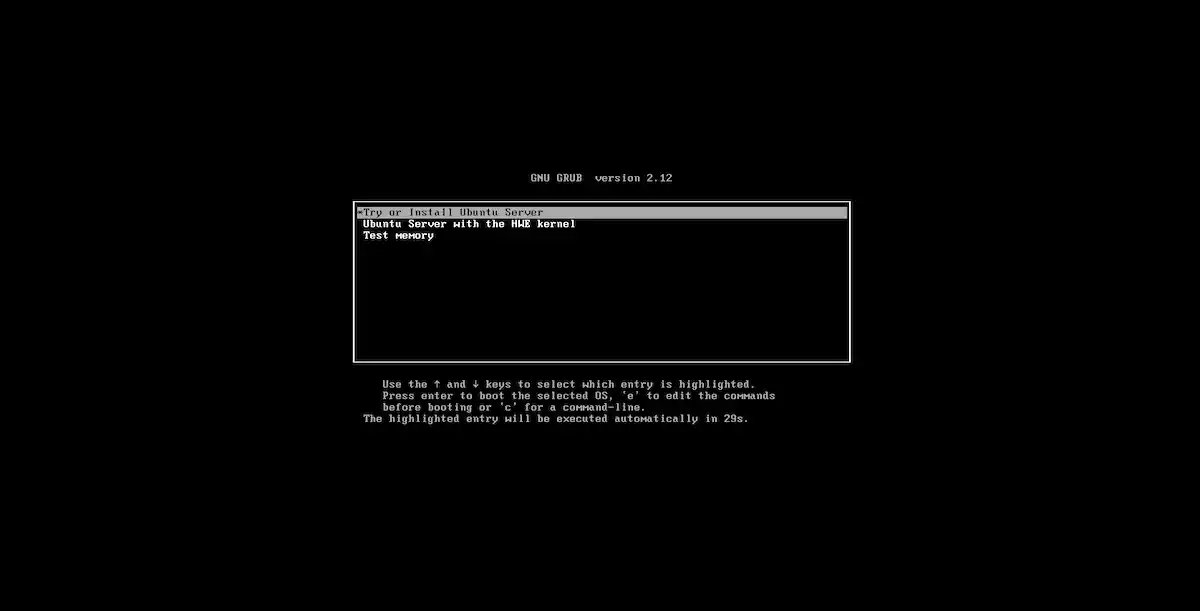
Bu ekranı bir binanın temeli atılmadan önceki zemin etüdü gibi düşünebilirsiniz. Sunucumuzun hangi işletim sistemiyle ayağa kalkacağını seçtiğimiz bu an, projemizin istikrarı için ilk adımdır.
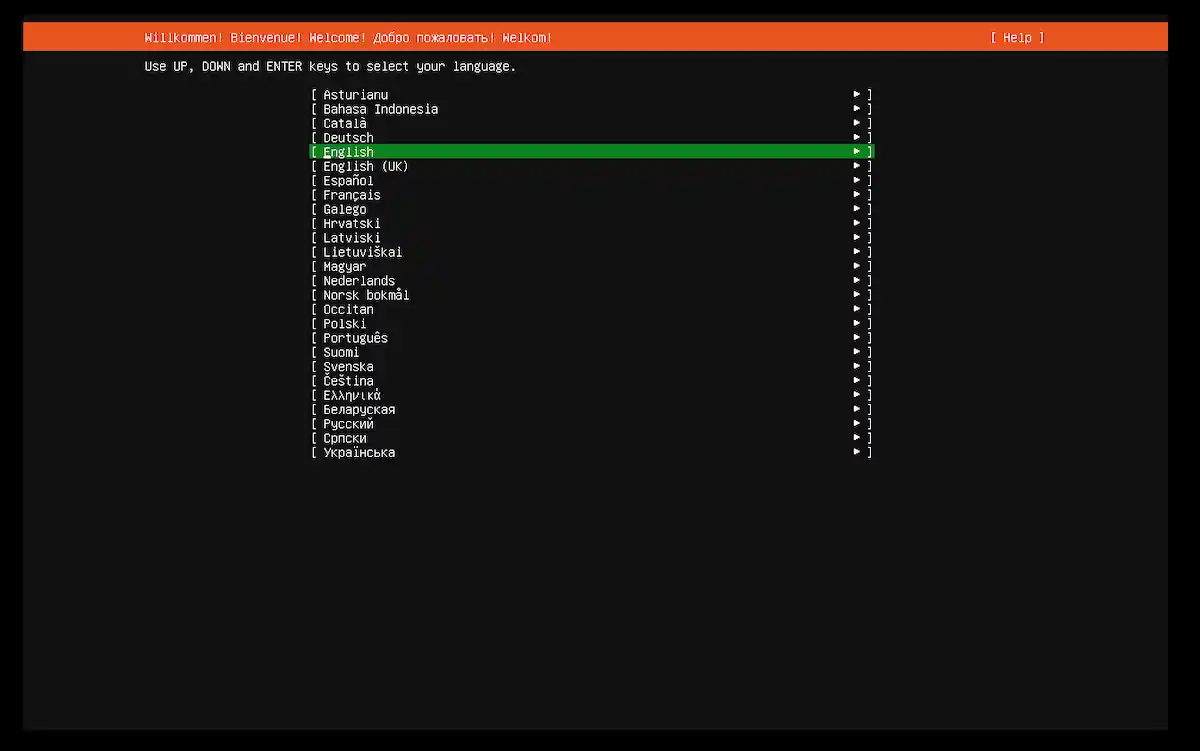
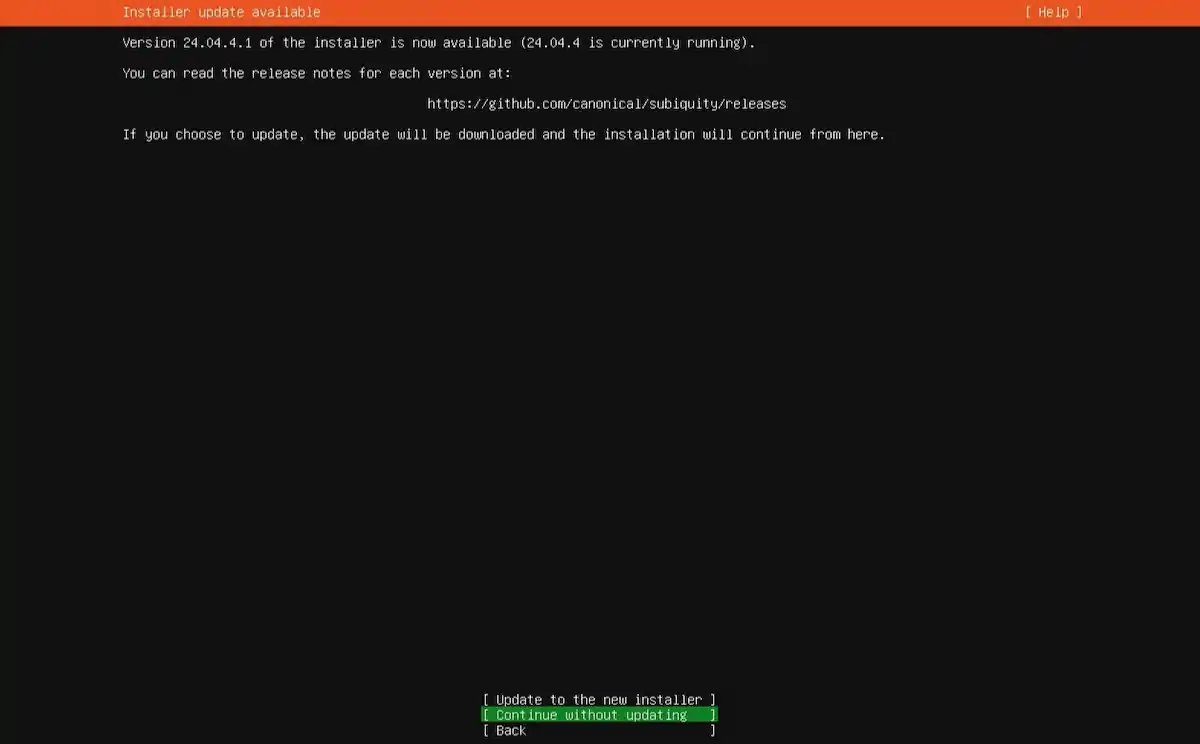
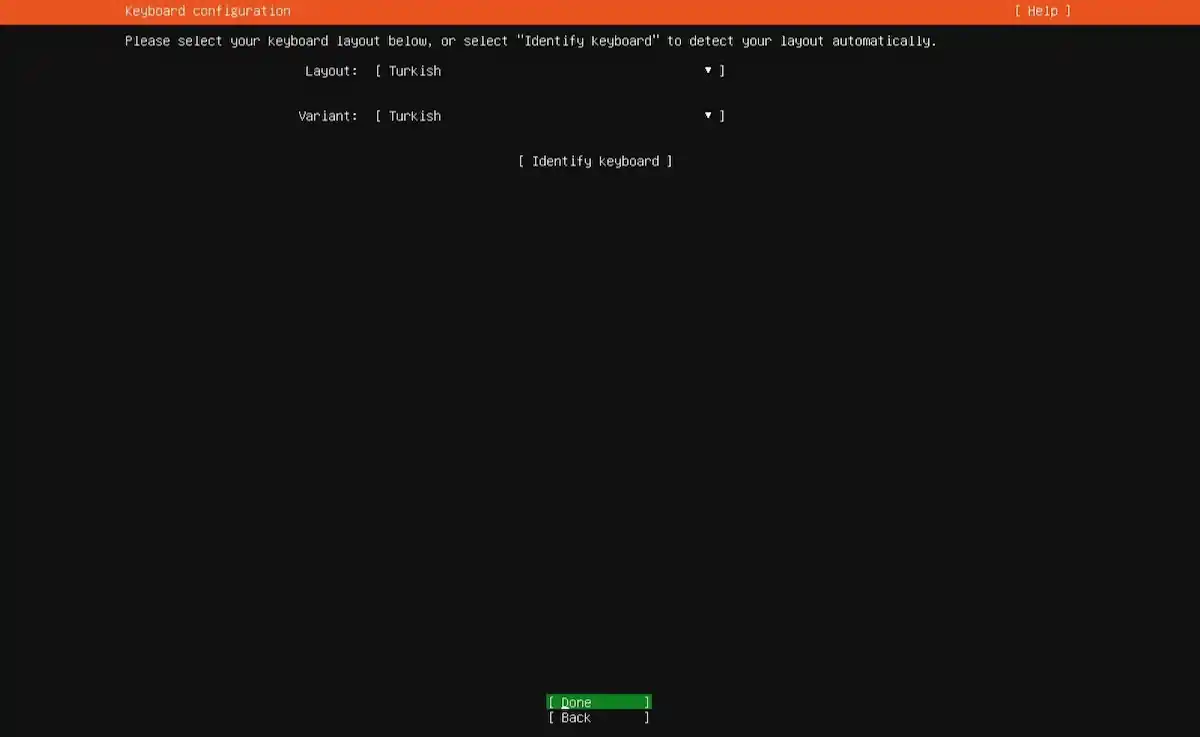
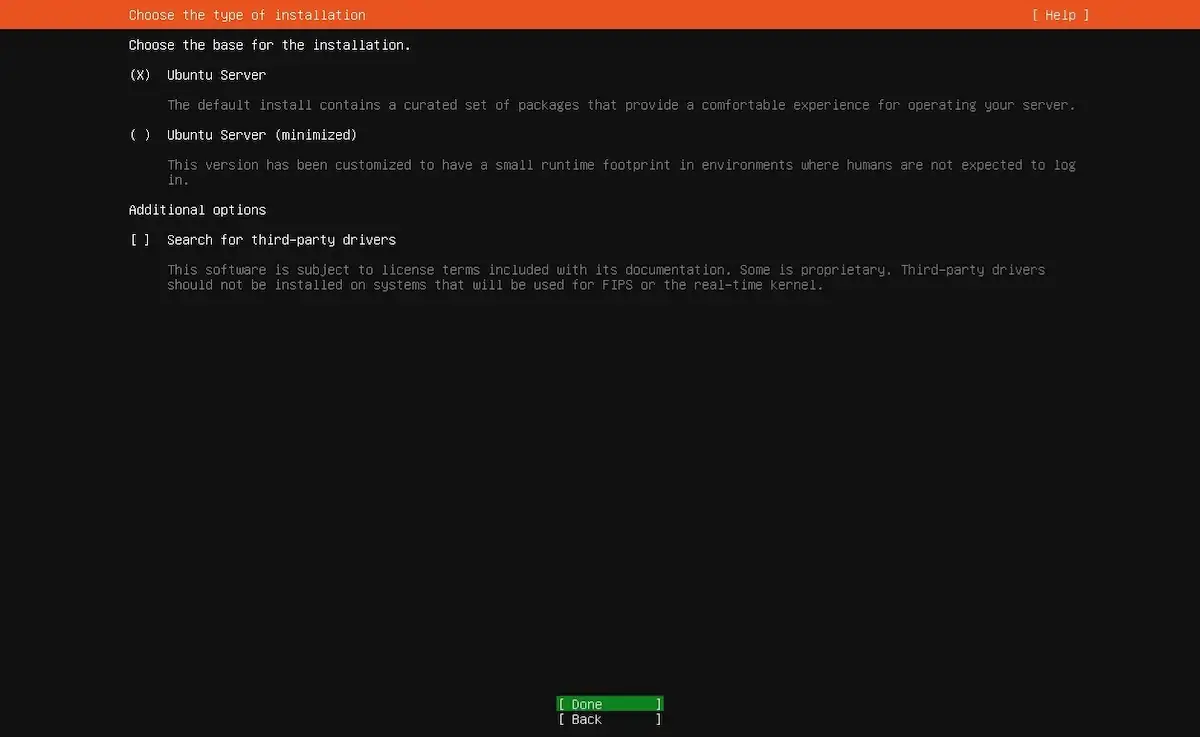
Kurulum Tipi: Standart mı, Minimized mı?
Bu ekran temelin ne kadar geniş atılacağını belirler. Standart kurulum, sistem yönetiminde sık kullanılan araçları hazır getirir; minimized sürüm ise yalnız çekirdeği kurar ve gerisini size bırakır. Kazandığınız birkaç yüz megabayt, ilk sorun giderme seansında bu komut da mı yok diyerek kaybedeceğiniz zamanı karşılamaz. Kaynak kısıtı gerçekten kritik değilse veya sunucu imajını otomasyonla üretmiyorsanız standart seçenekle ilerleyin.
Ağ Yapılandırması: Statik IP, Proxy ve Ayna Sunucu
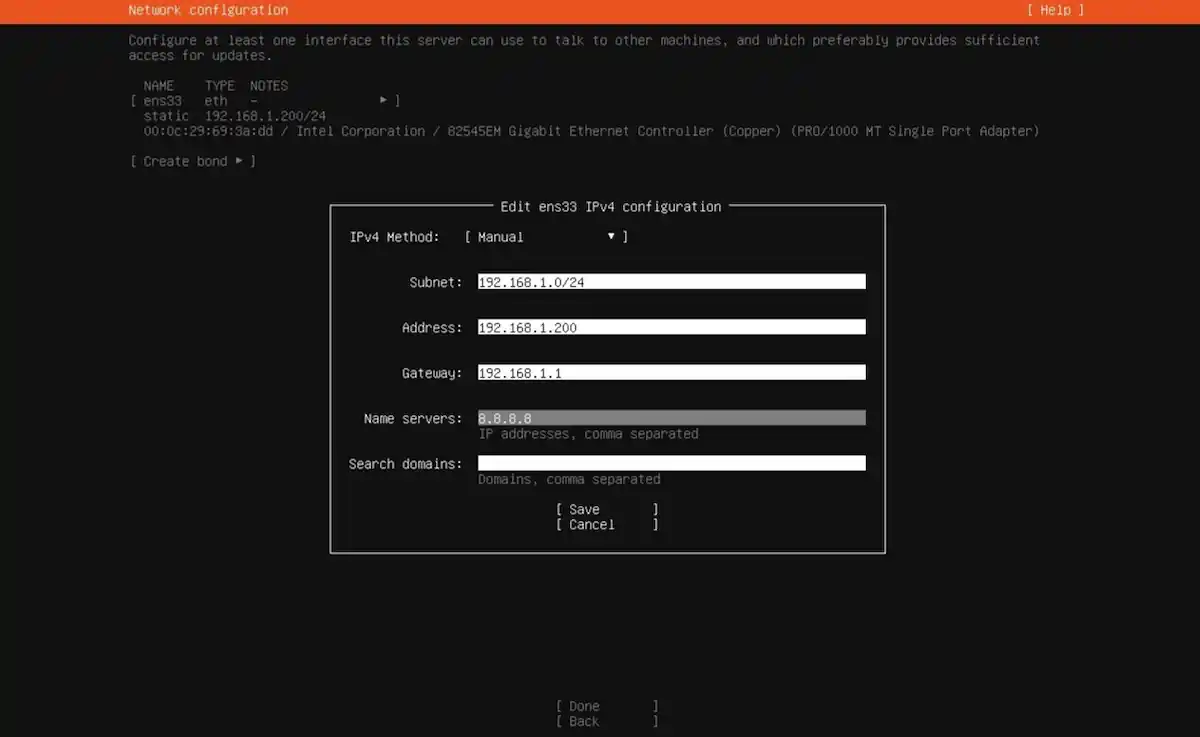
Sunucunun ağdaki adresi, binanın kapı numarasıdır. Kapı numarası her ay değişen bir binaya kimse gelemez; bu yüzden kurulumun bu adımında DHCP’yi bırakıp adresi elle sabitliyoruz.
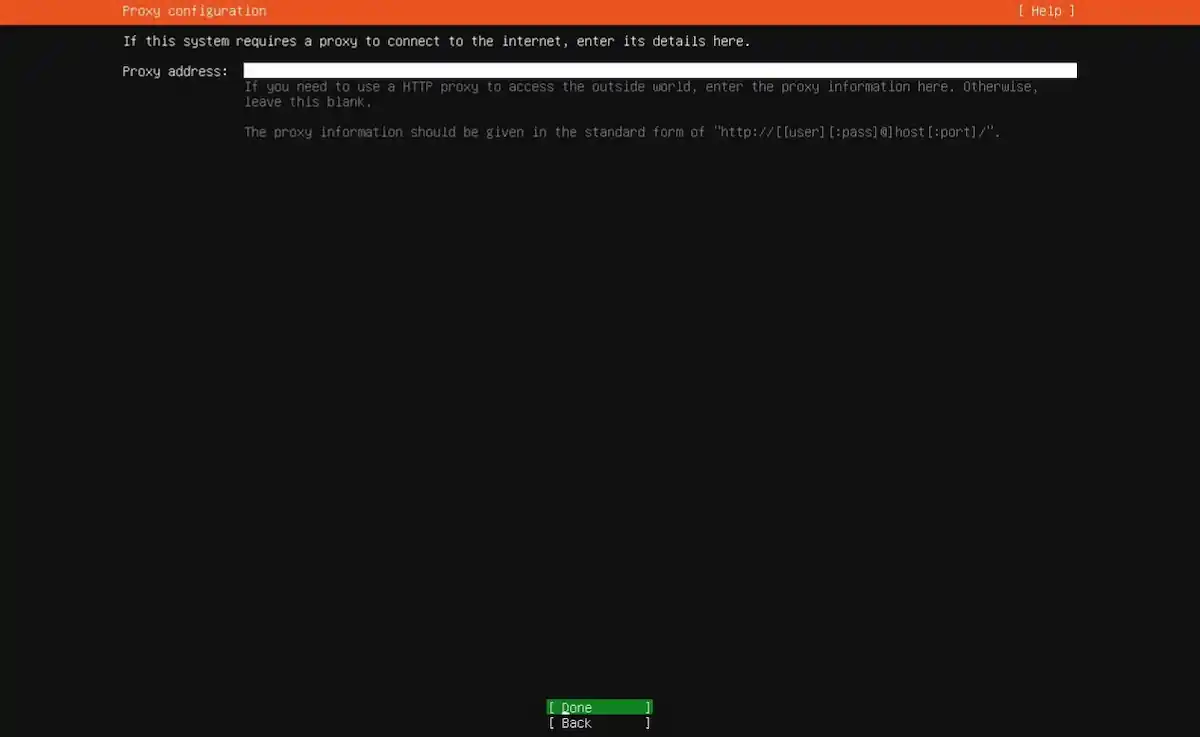
Proxy alanı çoğu kurulumda boş geçilir. Bankacılık veya savunma sanayi gibi internet erişimi kısıtlanmış ağlarda ise bu alan, paket yöneticisinin dışarıya açılan tek kapısıdır; boş bırakılırsa kurulum güncelleme adımında takılır ve sebebi kolay anlaşılmaz.
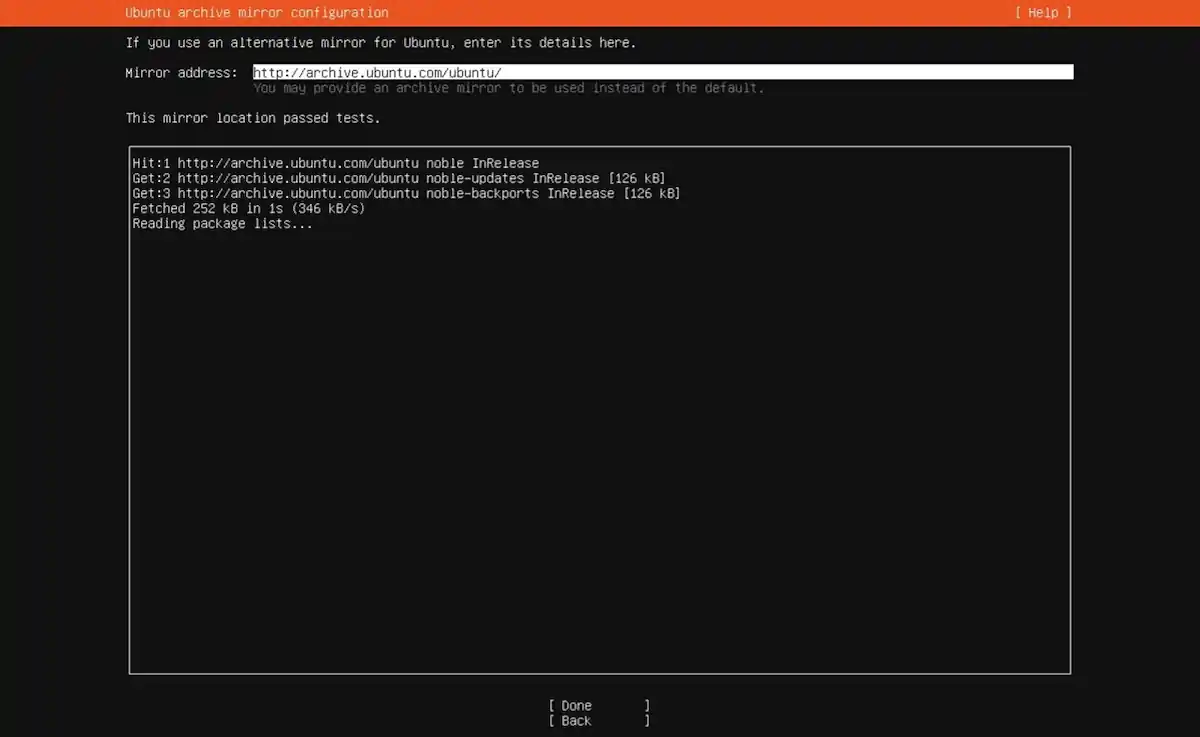
Ayna sunucu seçimi kurulum hızından çok, kurulumdan sonraki her apt işleminin hızını belirler. Uzak bir coğrafyadaki ayna, tek bir paket kurulumunu dakikalara yayabilir. Sihirbazın kendi önerdiği adresi kabul etmek genellikle doğru karardır; malzemeyi en yakın depodan çekmek gibi.
Disk Yapılandırması ve LVM Kararı
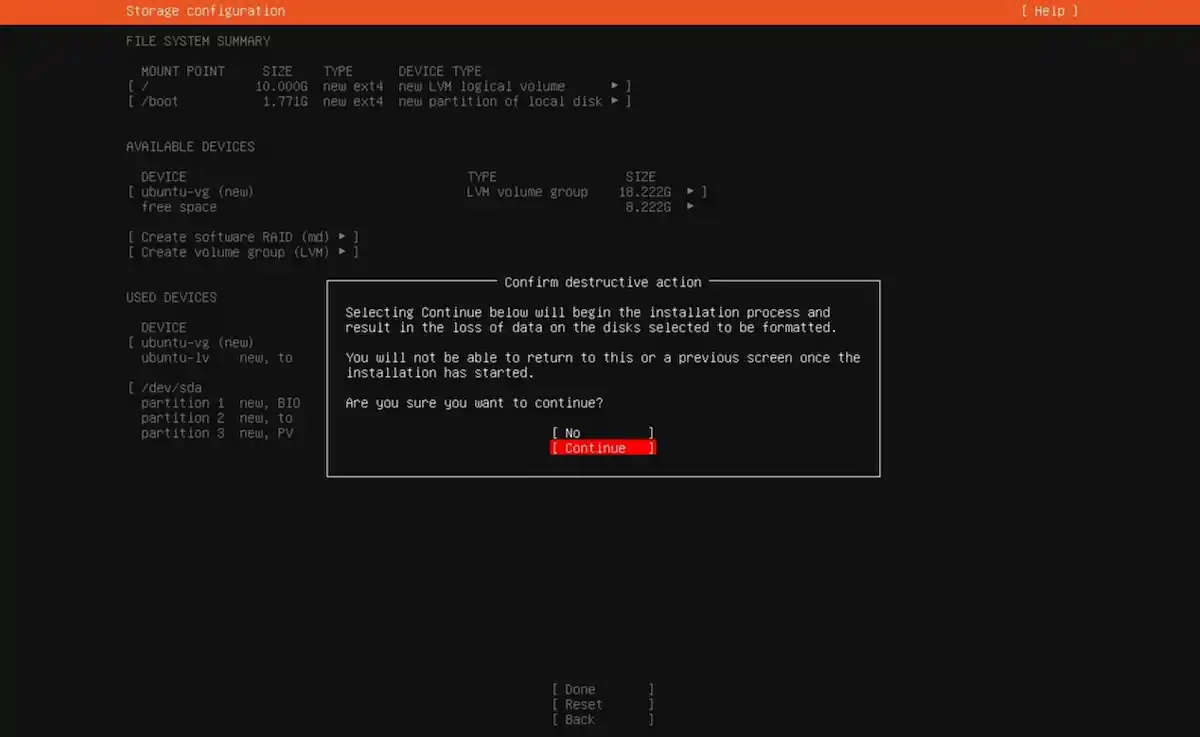
Buradan sonrası temelin kendisi. Disk düzeni, kurulumda verdiğiniz ve sonradan değiştirmesi en pahalı olan karardır: yanlış kurgulanmış bir disk, kapasite yetmediği gün çoğu zaman sistemi yeniden kurmak anlamına gelir.
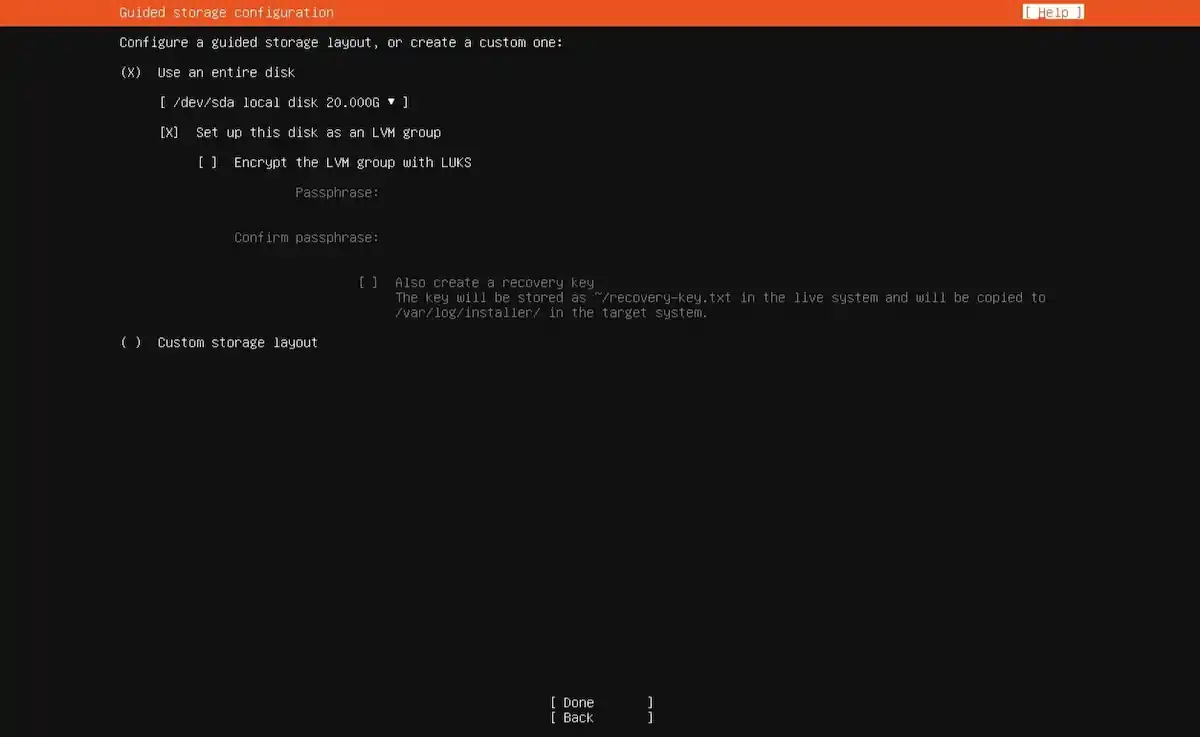
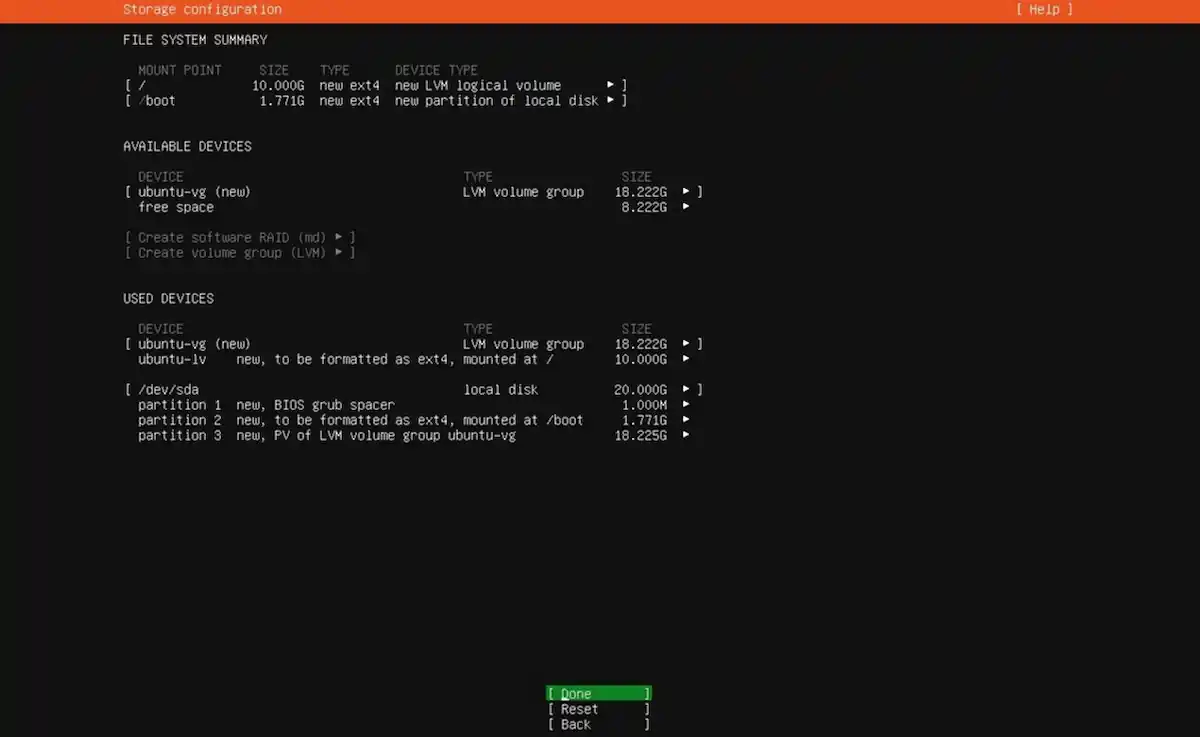
Özet tablodaki düzen, Ubuntu’nun önerdiği standart yerleşimdir: diskin büyük bölümü kök dizine ayrılır, açılış için ayrı bir bölüm oluşturulur. Çoğu sunucu için bu düzen olduğu gibi kabul edilir.
Kullanıcı Hesabı, SSH ve Kurulumun Tamamlanması
Dosyalar kopyalanırken sihirbaz son üç soruyu sorar: destek aboneliği, sunucunun kimliği ve uzaktan erişim. Üçüncüsü, atlanması en pahalıya patlayan sorudur.
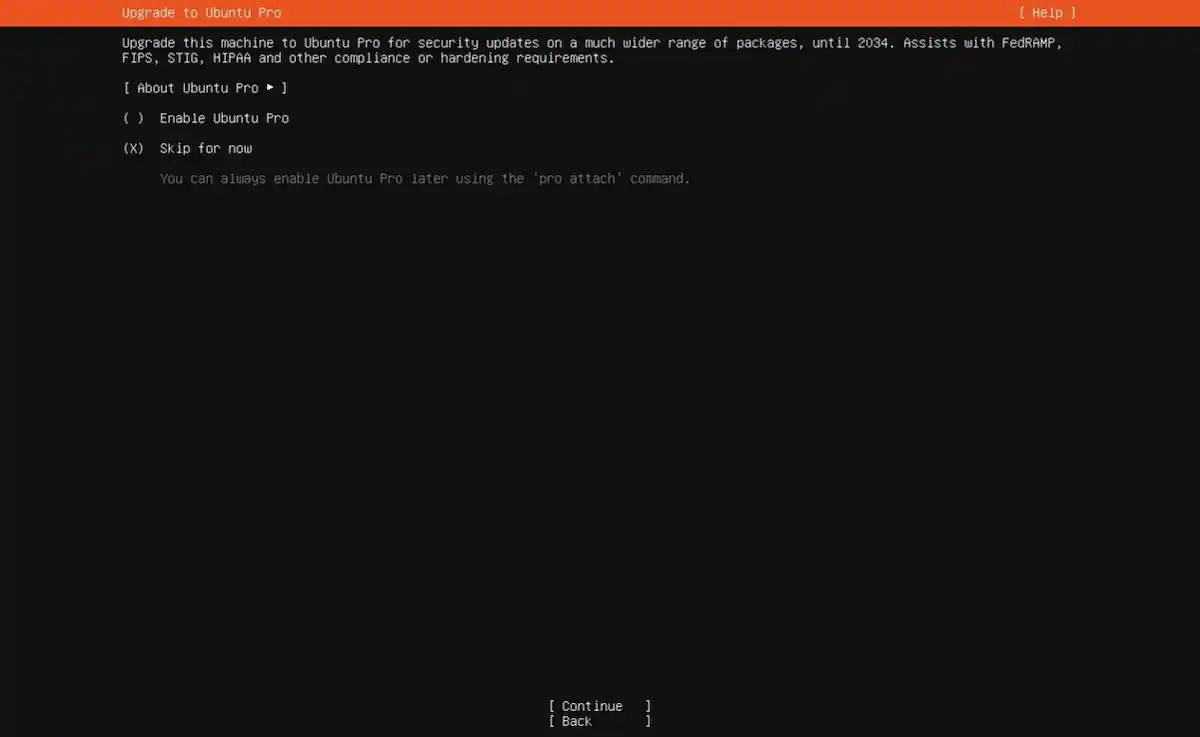
Ubuntu Pro’nun asıl getirisi, ana depoların dışında kalan universe paketleri için de güvenlik yaması almak ve destek süresini on yıla uzatmaktır. İnternete açık veya uyumluluk denetimine giren sunucularda bu fark ciddidir. Kişisel kullanımda beş makineye kadar ücretsizdir. Bu kurulumda Skip for now ile geçtik; abonelik sonradan da etkinleştirilebilir, kararı kurulum anında vermek zorunda değilsiniz.
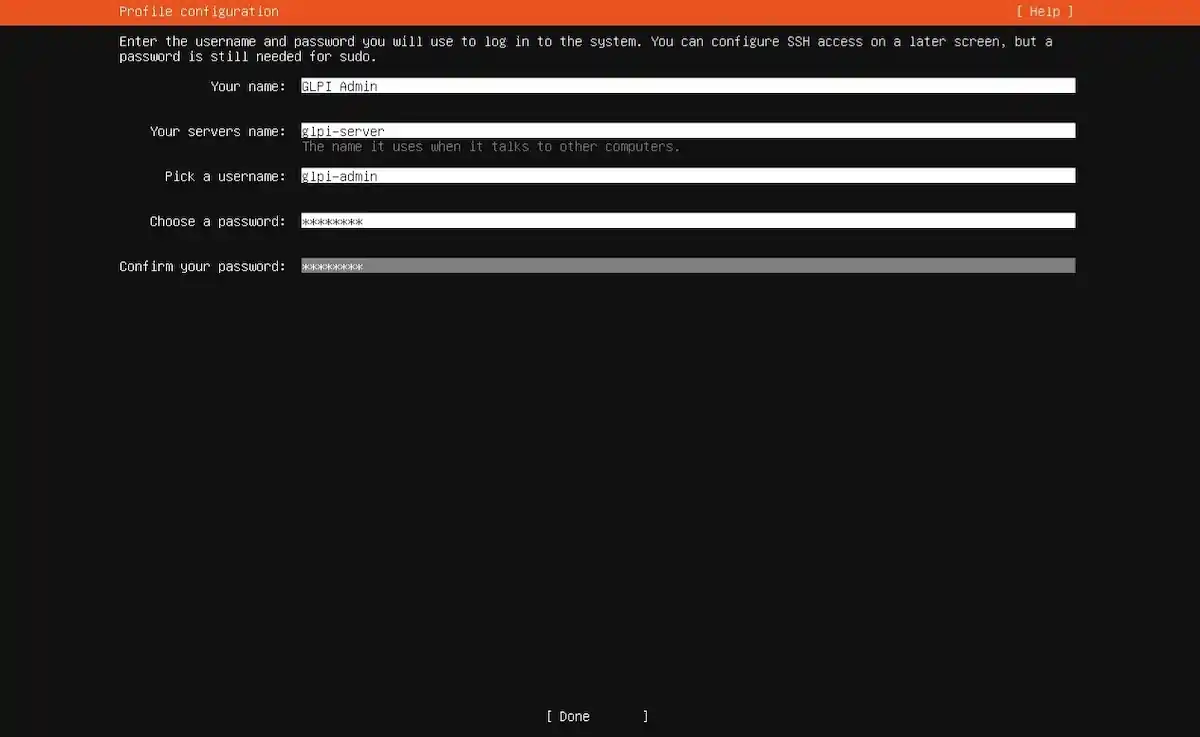
Sunucu adını rolüne göre verin: glpi-server, dc01, ntp01 gibi isimler, aynı anda üç terminal açıkken hangi makinede olduğunuzu anında söyler. sunucu1 gibi isimler ise altı ay sonra kimseye bir şey ifade etmez. Kullanıcı adı olarak root giremezsiniz; Ubuntu yönetici işlerini sudo üzerinden yürütür ve bu bilinçli bir güvenlik tercihidir.
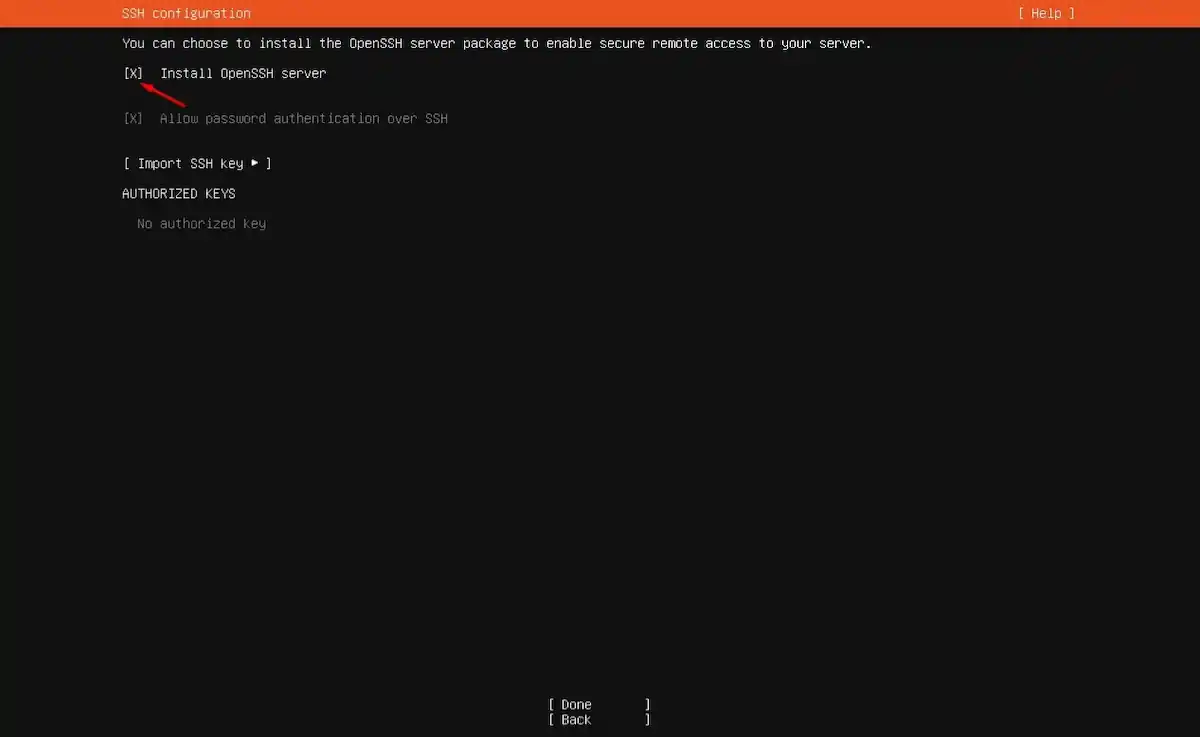
Erişim açıldıktan sonraki adım sıkılaştırmadır: parola yerine SSH anahtarı kullanmak ve erişimi belirli kaynak adreslerle sınırlamak. Bu rehberin kapsamı dışında ama kurulumdan hemen sonra sıraya alınmalı.
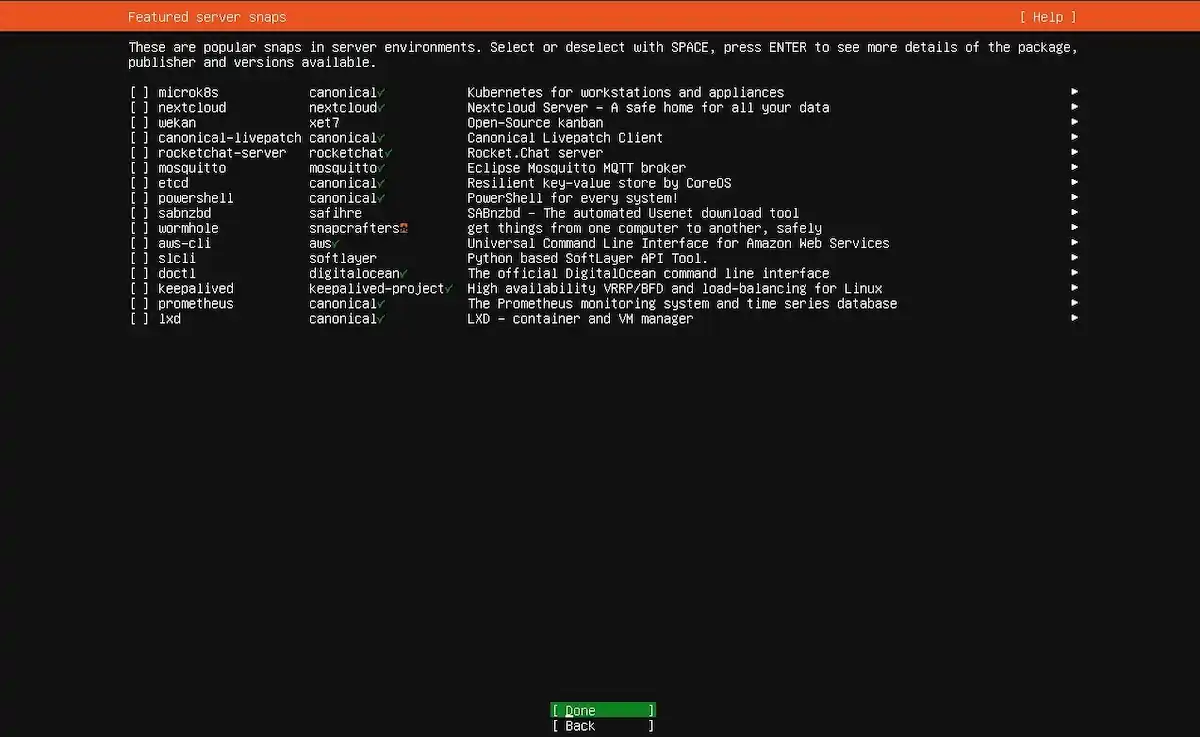
Snap paketleri hızlı kurulum sağlar ama sürüm ve güncelleme döngüsünü kendi kontrolüne alır. Sunucu bileşenlerini kurulumdan sonra apt ile tek tek kurmak, hangi sürümün ne zaman değişeceğine sizin karar vermenizi sağlar. Bu ekranı boş geçin.
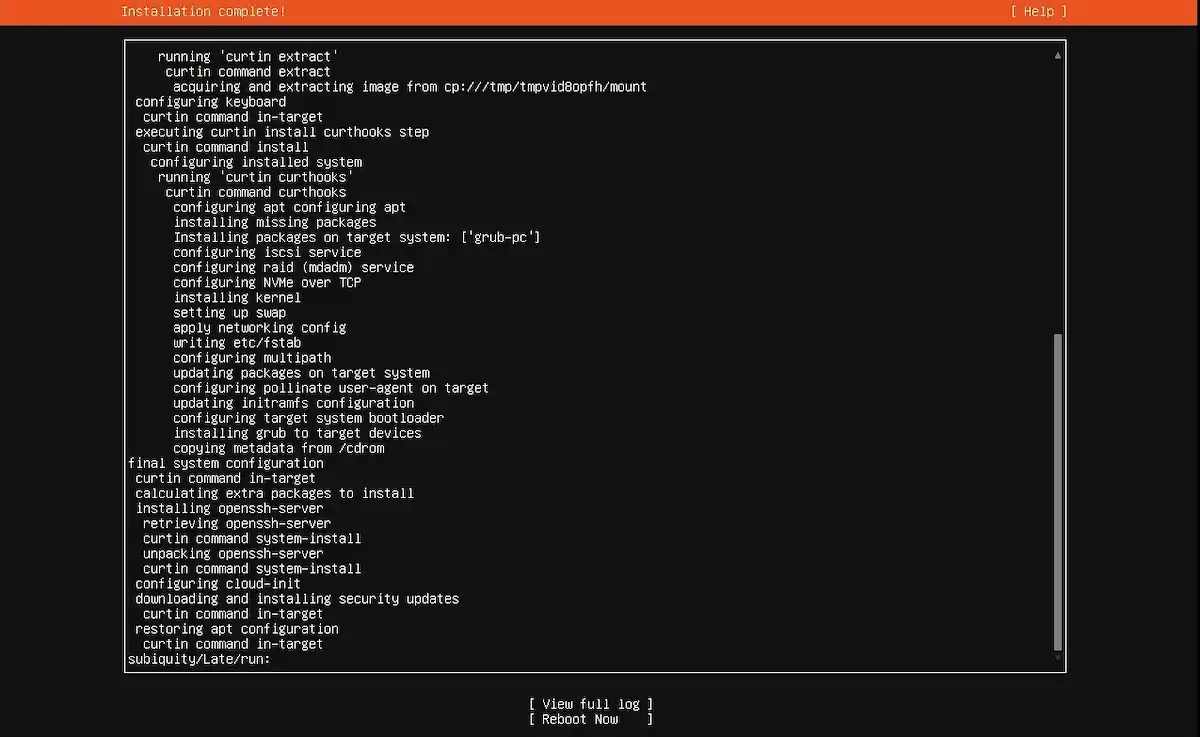
Yeniden başlatma, iskelenin söküldüğü andır: geçici kurulum dosyaları temizlenir ve sistem artık kendi diskinden, sizin verdiğiniz yapılandırmayla açılır. Kurulum medyasını çıkarmayı unutmayın, aksi halde makine tekrar sihirbaza düşer.
Kurulum Sonrası İlk Kontroller
Sunucu yeniden başladıktan sonra şunları doğrulamadan kuruluma “bitti” demeyin. İlki erişim: SSH ile bağlanabiliyor musunuz? Kurulum sırasında OpenSSH’i işaretlediyseniz sunucu ilk açılışta bağlantı kabul eder, etmiyorsa sorun ağ yapılandırmasındadır.
ip a
systemctl is-active ssh
İkincisi adresin gerçekten sabit olduğu. Statik IP verdiğinizi sanıp DHCP’de kalmak yaygın bir durumdur ve fark edilmesi haftalar alır; belirti, sunucunun bir sabah başka bir adrese taşınmış olmasıdır. Yönlendirme tablosunda adresin static olarak işaretlendiğini görmelisiniz:
ip r | grep defaultÜçüncüsü güncellik. Kurulum medyası ne kadar yeni olursa olsun, yayınlandığı günden bu yana güvenlik yamaları çıkmıştır:
sudo apt update && sudo apt upgradeDördüncüsü ve en çok atlananı: diskin tamamı gerçekten kullanımda mı? LVM’i işaretleyerek kurduysanız Ubuntu’nun rehberli kurulumu birim grubunun tamamını kök bölüme vermez, önemli bir kısmını tahsis edilmemiş bırakır. Sebebi makul (ileride snapshot ya da yeni bir mantıksal birim için yer bırakmak) ama sonucu şaşırtıcıdır: 20 GB disk verdiğiniz sunucuda df size 10 GB gösterir.
lsblk
sudo vgs
vgs çıktısındaki VFree sütunu sıfırdan büyükse, o kadar alan boşta duruyor demektir:
  VG        #PV #LV #SN Attr   VSize  VFree
  ubuntu-vg   1   1   0 wz--n- 18.22g 8.22g
Boştaki alanı kök bölüme eklemek tek komuttur ve sistem çalışırken yapılır; -r bayrağı dosya sistemini de birlikte büyütür:
sudo lvextend -r -l +100%FREE /dev/ubuntu-vg/ubuntu-lvBeşincisi saat, ve buradaki tuzak diğerlerinden sinsi: ekran size her şeyin yolunda olduğunu söyler. Taze kurulmuş bir sunucuda timedatectl çıktısı şuna benzer ve iki satırı da yeşildir:
System clock synchronized: yes
              NTP service: active
Buradan çıkan sonuç “saat doğru” değildir. Yalnızca “bir yerden saat alıyor” demektir. Hangi yerden aldığını göstermez. Onu ayrı sormak gerekiyor:
timedatectl show-timesync --property=SystemNTPServers --property=ServerNameBu sunucuda çıktı şuydu:
SystemNTPServers=
ServerName=2a02:ff0:262:bcfe::1
İlk satır boş, yani yapılandırmada tanımlı hiçbir sunucu yok. İkinci satırdaki adres ise modemin adresi: sunucu saatini DHCP ile eline geçen kaynaktan alıyor. Kimse bu kaynağı seçmedi, kimse onaylamadı, ve ekran yine de yeşil.
Kurumsal ağda saat kaynağı bilinçli seçilir; hele bir Active Directory ya da log arşivi varsa zorunludur. Ubuntu’da kaynağı sabitlemek /etc/systemd/timesyncd.conf dosyasına tek satır eklemekle olur:
sudo nano /etc/systemd/timesyncd.confDosyayı açtığınızda içindeki satırların neredeyse tamamının başında # göreceksiniz. Başında # olan satır kapalıdır, sistem onu okumaz; oradaki liste size hangi ayarların yazılabileceğini gösteren bir hatırlatmadır. [Time] başlığı ise açıktır ve dosyada zaten durur. Sizin yapacağınız şey, o başlığın hemen altına tek bir satır yazmak:
# Dosyanın başındaki bu satır ZATEN VAR, silmeyin
[Time]

# BU SATIRI SİZ EKLEYİN (başında # olmayacak)
NTP=ntp01

# Aşağıdaki # ile başlayan satırların hepsi kapalı, oldukları gibi kalsınlar
#FallbackNTP=ntp.ubuntu.com
#RootDistanceMaxSec=5sudo systemctl restart systemd-timesyncd
timedatectl show-timesync --property=SystemNTPServers --property=ServerNameSystemNTPServers=ntp01
ServerName=ntp01Artık iki satır da sizin yazdığınız kaynağı gösteriyor. Birden fazla sunucu tanımlamak isterseniz NTP= satırına boşlukla ayırarak yazın; ilki ulaşılamazsa sıradakine geçer.
İç NTP sunucusunun kendisini kurmak, allow ile istemci ağını tanımlamak ve gerçekten saat dağıttığını doğrulamak ayrı bir konudur; Linux NTP sunucusu kurulumu rehberinde chrony ile adım adım ele alıyoruz.
Bu noktadan sonra sunucu artık bir role hazır. Üzerine envanter ve yardım masası platformu kuracaksanız GLPI kurulumu rehberinde Apache, MariaDB ve PHP katmanından devam edebilirsiniz. Ağdaki cihazların log kayıtlarını tek yerde toplamak isterseniz syslog sunucusu kurulumu aynı sunucu üzerinde ilerler. Dağıtım seçimi, LTS destek takvimi ve sıkılaştırma gibi kurulum öncesi ve sonrası kararların tamamı ise Ubuntu Server rehberimizde ele alınıyor.
Ubuntu Server Kurulumu Hakkında Sık Sorulan Sorular
Yazan
İlker PehlivanBT Danışmanı | Ağ, Sistem ve Güvenlik Yönetimi
İlker Pehlivan, karmaşık BT altyapılarını ölçeklenebilir ve güvenli sistemlere dönüştüren bir ağ ve sistem mühendisidir. Şirketlere özel teknoloji rehberleri burada.
Benzer Makaleler
Microsoft Entra ID Connect Kurulumu: AD'yi Buluta Bağlama
Microsoft Entra ID Connect kurulumu, UPN senkronizasyonu ve Seamless SSO yapılandırması. Active Directory kullanıcılarını Microsoft 365'e tek kimlikle bağlayan adım adım rehber.
Active Directory GPO Yönetimi: Group Policy Rehberi
Active Directory Group Policy (GPO) yönetimi: GPO nasıl oluşturulur, LSDOU uygulama sırası, sık kullanılan politikalar ve GPO sorun giderme adımları.
Active Directory DNS Yapılandırması: Forwarder ve Zone
Active Directory DNS forwarder, reverse lookup zone, conditional forwarder ve split-brain DNS yapılandırması. Windows Server'da kurulum ve sorun giderme için ekran görüntülü rehber.
Active Directory Kullanıcı, Grup ve OU Yönetimi (AGDLP)
Active Directory'de OU tasarımı, kullanıcı ve grup yönetimi: AGDLP modeli, PowerShell ile toplu kullanıcı oluşturma, yetki devri ve isimlendirme standartları.
Active Directory UPN Suffix Yapılandırması
Active Directory'de alternatif UPN suffix ekleme ve kullanıcı UPN'lerini güncelleme. Mail adresi ile Windows girişini tek kimlikte birleştiren adım adım rehber.
Active Directory Kurulum Rehberi: Windows Server 2025
Windows Server 2025 üzerinde Active Directory kurulumu: ön koşullar, DC promotion, DNS doğrulama, ikinci DC ekleme ve kurulum sonrası sağlık kontrolleri.
Active Directory Rehberi: Mimari, Kurulum ve Yönetim
Active Directory nedir, nasıl kurulur ve yönetilir? FSMO, GPO, replication, güvenlik, yedekleme ve hybrid identity dahil Windows Server'da uçtan uca AD rehberi.
Active Directory Certificate Services (AD CS) Kurulumu
Active Directory Certificate Services kurulumu adım adım: Enterprise Root CA yapılandırması, geri alınamayan kararlar, AIA/CDP ayarı ve kurulum doğrulaması.
Bilgisayarı ve Sunucuyu Domain'e Ekleme: Ön Koşul ve Hatalar
Windows bilgisayar ve sunucuyu domain'e ekleme: DNS, saat ve hostname ön koşulları, Add-Computer, OU yerleşimi, redircmp ve sık görülen katılım hataları.
Hypervisor Nedir? Sanallaştırma Katmanı Nasıl Çalışır
Hypervisor bir işletim sistemine sahte donanım sunar. Tip 1 ve Tip 2 farkı, vCPU ve RAM overcommit, snapshot ile yedek ayrımı ve doğru boyutlandırma.
IIS Nedir? Windows Server'da Kurulum, HTTPS ve Güvenlik
IIS nedir, Windows Server'da nasıl kurulur? Web sunucusu rolünü ekleyin, iç CA sertifikasıyla HTTPS bağlayın, SNI ve güvenliği yapılandırın.
Linux NTP Sunucusu Kurulumu: chrony ile İç Saat Kaynağı
Linux NTP sunucusu kurulumu: Ubuntu'da chrony yapılandırması, allow ile istemci ağı, doğrulama ve izleme. Platform kararı ve Stratum 1 için GPS/PPS.
FreeRADIUS Kurulumu: Ubuntu'da Adım Adım
Ubuntu üzerinde FreeRADIUS ile adım adım kurulum: paket kurulumu, istemci ve kullanıcı tanımı, radtest ile doğrulama ve paket düzeyinde yakalama.
RSAT Kurulumu: AD Yönetim Konsolları ve GPMC
RSAT kurulumu: Windows 10, 11 ve Windows Server'da uzaktan sunucu yönetim araçları, GPMC ve ADUC konsolları, nereden çalıştırılacağı ve neyi yönettiği.
Samba AD DC Kurulumu: Linux'ta Domain Controller
Samba AD DC kurulumu: Ubuntu 24.04'te samba-tool domain provision, iç DNS kararı, Kerberos doğrulaması ve kurulum öncesi/sonrası ölçülmüş port tablosu.
Ubuntu Server: LTS, Sıkılaştırma ve Dağıtım Seçimi
Kurumsal Ubuntu Server rehberi: dağıtım karşılaştırması, LTS ve Ubuntu Pro destek takvimi, paket yönetimi, sıkılaştırma ve Active Directory entegrasyonu.
Veri Merkezi Migration: Taşıma Planı ve Kesinti Penceresi
Veri merkezi taşıma nasıl planlanır: envanter ve bağımlılık analizi, kesinti penceresi, her adım için geri dönüş planı ve taşıma gecesinde doğrulama sırası.
Kurumsal Veri Yedekleme ve Felaket Kurtarma Çözümleri
Kurumsal veri yedekleme ve felaket kurtarma: 3-2-1-1-0 kuralı, RTO/RPO hedefleri, değiştirilemez depolama ve düzenli geri yükleme testiyle yedekleme çözümleri.
Windows Server DHCP Kurulumu: Scope, Rezervasyon ve Failover
Windows Server DHCP kurulumu: scope ve exclusion yapılandırması, MAC adresiyle IP rezervasyonu, failover ve doğrulama. Ekran görüntülü adım adım rehber.
Windows Server 2025: Roller ve Lisanslama
Windows Server sürümleri, çekirdek bazlı lisanslama ve CAL modeli, sunucu rolleri ve destek yaşam döngüsü: hangisini ne zaman kuracağınızın kurumsal rehberi.
Windows Server 2025 Kurulum Rehberi: Adım Adım
Windows Server 2025 kurulumu: sürüm ve lisans seçimi, kurulum medyası hazırlama, adım adım kurulum, hostname, statik IP, NTP ve temel güvenlik sıkılaştırma.
Cacti Kurulumu: Ubuntu'da SNMP ile Ağ İzleme
Ubuntu 24.04'te Cacti kurulumu: apt paketinin web sihirbazını neden atladığı, SNMP ile switch izleme, trafik grafiği oluşturma ve Zabbix'ten farkı adım adım.
Syslog Sunucusu Kurulumu: Ubuntu'da Merkezi Log
Ubuntu 24.04'te rsyslog ile merkezi syslog sunucusu kurulumu: imudp, 514 portu, gönderen başına ayırma, switch bağlama ve disk planı. Lab ölçümüyle.
Active Directory Güvenlik Sıkılaştırması Rehberi
Active Directory'i saldırılara karşı sıkılaştırma: Tier modeli, LAPS, Fine-Grained Password Policy ve ayrıcalıklı hesap izleme ile pratik adımlar ve hatalar.
İçindekiler
Ücretsiz Değerlendirme
Ubuntu Server'ı LVM'siz kurarsanız disk büyütmek yeniden kurulum demektir. Birlikte kuralım.
Ana Hizmet
BT Sistem Yönetimiİlgili Makaleler
- Microsoft Entra ID Connect Kurulumu: AD'yi Buluta Bağlama
- Active Directory GPO Yönetimi: Group Policy Rehberi
- Active Directory DNS Yapılandırması: Forwarder ve Zone
- Active Directory Kullanıcı, Grup ve OU Yönetimi (AGDLP)
- Active Directory UPN Suffix Yapılandırması
- Active Directory Kurulum Rehberi: Windows Server 2025
- Active Directory Rehberi: Mimari, Kurulum ve Yönetim
- Active Directory Certificate Services (AD CS) Kurulumu
- Bilgisayarı ve Sunucuyu Domain'e Ekleme: Ön Koşul ve Hatalar
- Hypervisor Nedir? Sanallaştırma Katmanı Nasıl Çalışır
- IIS Nedir? Windows Server'da Kurulum, HTTPS ve Güvenlik
- Linux NTP Sunucusu Kurulumu: chrony ile İç Saat Kaynağı
- FreeRADIUS Kurulumu: Ubuntu'da Adım Adım
- RSAT Kurulumu: AD Yönetim Konsolları ve GPMC
- Samba AD DC Kurulumu: Linux'ta Domain Controller
- Ubuntu Server: LTS, Sıkılaştırma ve Dağıtım Seçimi
- Veri Merkezi Migration: Taşıma Planı ve Kesinti Penceresi
- Kurumsal Veri Yedekleme ve Felaket Kurtarma Çözümleri
- Windows Server DHCP Kurulumu: Scope, Rezervasyon ve Failover
- Windows Server 2025: Roller ve Lisanslama
- Windows Server 2025 Kurulum Rehberi: Adım Adım
- Cacti Kurulumu: Ubuntu'da SNMP ile Ağ İzleme
- Syslog Sunucusu Kurulumu: Ubuntu'da Merkezi Log
- Active Directory Güvenlik Sıkılaştırması Rehberi