
Active Directory DNS Yapılandırması: Forwarder ve Zone
Active Directory DNS forwarder, reverse lookup zone, conditional forwarder ve split-brain DNS yapılandırması. Windows Server'da kurulum ve sorun giderme için ekran görüntülü rehber.

- Active Directory DNS’in İki Yüzü
- İç Zone: AD’nin Kendi Sicili
- Dış Dünya: Forwarder Olmadan Çıkmaz Sokak
- DNS Forwarder Yapılandırması
- DNS Manager Konsolunu Açma
- Forwarder Ekleme: 8.8.8.8 ve Ötesi
- Forwarder Doğrulama: PowerShell ile Test
- Reverse Lookup Zone ve PTR Kayıtları
- Neden Reverse Lookup Gereklidir?
- Reverse Lookup Zone Oluşturma
- Active Directory Conditional Forwarder Yapılandırması
- Özel Kuryenin Rotası
- Conditional Forwarder Ekleme
- Split-Brain DNS Yapılandırması
- Aile Büyüğünden Akıl Almak
- Split-Brain DNS Yapılandırması
- Active Directory DNS’de Sık Yapılan Hatalar
- Active Directory DNS Yapılandırmasından Sonraki Adımlar
- Active Directory DNS Yapılandırması Hakkında Sık Sorulan Sorular
Bir eğitim kurumunda çalıştığım dönemde satın alma portalına erişilemiyor diye şikayet geldi. O gün evden çalışıyordum; kendi bağlantımdan kontrol ettim, site açılıyordu. Israr ettiler, kurum ağına VPN ile bağlandım, bir baktım, gerçekten açılmıyordu. Aynı kampüste yer alan komşu kurumun kablosuz ağına geçtim, site açıldı. Kendi kurum ağına döndüm, açılmadı. Sorunun iç ağdan kaynaklandığı belliydi.
Uzun bir araştırmanın sonunda keşfettim: yıllar önce web sunucuları dışarıya taşınmadan önce, eski bir sistemci iç DNS’e o subdomain için bir A kaydı eklemişti. Yazılım hizmet sağlayıcısı sonradan IP adresini değiştirmişti; ama o kayıt DNS’te kalmaya devam etmişti. İç ağdan gelen sorgular DC’ye gidiyordu, DC kendi zone’unda eski ve geçersiz bir IP buluyordu, oraya yönlendiriyordu. Dışarıdan bağlananlar public DNS’i kullandığı için güncel IP’ye ulaşıyordu. Kurumun kıdemli sistemcileri suçu hizmet sağlayıcısına yıkıp “bizden kaynaklanmıyor” dedi. Ben ise sorunun iç DNS’te olduğunu biliyordum.
İyi bir sistem yöneticisi her konuda uzman olmak zorunda değildir; ama kendi sisteminin temel davranışını kavramak, sorunun nereden kaynaklandığını ayırt edebilmek zorundadır. Bu makale Active Directory DNS yapılandırmasının en kritik adımlarını, arkadaki mühendislik mantığını ve sahada işe yarayan pratikleri aktarmak için yazıldı.
Active Directory kurulumu tamamlandıktan sonra yapılması gereken ilk ve en kritik adım DNS forwarder yapılandırmasıdır. Bu adım atlandığında sonuç tartışmasızdır: hiçbir kullanıcı internete çıkamaz. dcdiag temizdir, domain girişi çalışır, ikinci DC eklidir; ama kullanıcılar google.com’a erişemez. Çünkü DNS sorguları DC’ye gider ve DC iç zone’larını mükemmel çözümlerken dış sorgular için “bilmiyorum” deyip paketi düşürür. Sorunun tespiti saatler alabilir; çözümü ise 5 dakikadır.
Active Directory kendi DNS sunucusunu zorunlu kılar. Windows, Linux ve macOS fark etmez; domain’e katılmış her cihaz adres çözümleme için DC’yi birincil DNS olarak kullanır. Bu tasarım doğrudur; çünkü _msdcs zone’ları, SRV kayıtları ve Kerberos biletleri AD DNS olmadan çalışmaz. Bu makale Windows tarafındaki yapılandırmaya odaklanıyor; protokolün kendisini, bir sorgunun kök ve TLD sunucularından geçerek nasıl çözüldüğünü, kayıt türlerini ve TTL ile önbelleğin neden değişikliği geciktirdiğini DNS nedir rehberimizde ele alıyoruz. Ama bu tasarımın bir bedeli vardır: iç ağı mükemmel bilen DC, dış dünyayı hiç bilmez. Forwarder bu iki dünyayı köprüler; kurulum tamamlandıktan hemen sonra yapılması gereken ilk adım budur.
Bu makalede Active Directory kurulum rehberinin tamamlanmasının ardından DNS yapılandırmasının tamamı ele alınmaktadır: forwarder kurulumu, zone yönetimi, reverse lookup zone, conditional forwarder ve split-brain DNS. Her adıma ekran görüntüsü eşlik etmektedir; bu rehber hem ilk kurulum hem de sorun giderme için başvuru noktanız olacaktır.
Active Directory DNS’in İki Yüzü
Bu rehber, üzerinde çalışacağınız Windows Server’ı zaten ayağa kaldırdığınızı ve Active Directory’yi kurduğunuzu varsayar. İşletim sistemi kurulumu Windows Server kurulum rehberimizde, domain’in ayağa kaldırılması ise Active Directory kurulum rehberimizde ele alınmaktadır.
Windows Server üzerine Active Directory kurulduğunda DNS Server rolü otomatik yüklenir ve iki kritik zone oluşturulur: ad.sercebilisim.com için forward lookup zone ve _msdcs.ad.sercebilisim.com için SRV kayıtlarını barındıran zone. Bu zone’lar AD’nin omurgasıdır; olmadan domain çalışmaz. Ancak bu iç dünya ile internet arasındaki köprüyü kendinizin kurması gerekir; Active Directory sizin için forwarder eklemez.
İç Zone: AD’nin Kendi Sicili
Tapu Sicil Müdürlüğü’nü düşünün. O müdürlük kendi ilçesindeki tüm taşınmazları kusursuz bilir; bir parsel için sorduğunuzda anında yanıt verir. Ama başka bir ilçedeki taşınmazı sorarsanız “biz bunu bilmeyiz, ilgili müdürlüğe gidin” der. Başka bir il söz konusuysa dosyanızı oraya göndermeden hiçbir cevap alamazsınız. Active Directory DNS’in iç zone’u tam olarak böyle çalışır: ad.sercebilisim.com altındaki her kayıt; DC’ler, kullanıcı bilgisayarları, yazıcılar ve sunucular için kusursuz hizmet verir. Bu zone’un dışına çıkıldığında ise DC’nin bilgisi biter.
Teknik karşılığı şudur: DC, ad.sercebilisim.com için authoritative DNS sunucusudur. Bu zone altındaki tüm A kayıtları, SRV kayıtları, CNAME ve PTR kayıtları DC üzerinde depolanır; domain içi tüm sorgular buradan yanıtlanır. Kurulum sırasında otomatik oluşturulan _ldap._tcp.ad.sercebilisim.com ve _kerberos._tcp.ad.sercebilisim.com gibi SRV kayıtları, istemcilerin DC’yi bulmasını sağlar. Bu kayıtlar silinirse ya da bozulursa domain girişleri başarısız olmaya başlar.
Saha gerçeği şudur: bu zone’un otomatik “temizlenme” özelliği (scavenging) varsayılan olarak kapalıdır. Kullanım dışı kalan kayıtlar birikir; yıllar içinde DNS Manager’da yüzlerce eski A kaydı görülür. Scavenging yapılandırması bu makalenin kapsamı dışındadır ama kurulum notunuza alın; ileriki bir tarihte saatlerce süren sorun giderme süreçlerini bu ihmal tetikler.
Dış Dünya: Forwarder Olmadan Çıkmaz Sokak
Karayolları Genel Müdürlüğü Ankara’daki tüm yolları tasarlar, yönetir ve onarır. İstanbul’daki bir köprünün tamiratı içinse Ankara’yı aramanın faydası yoktur; o iş İstanbul Büyükşehir Belediyesi’nin yetkisindedir. Karayolları size “biz bunu bilmiyoruz, İBB’ye gidin” der. Eğer sizi o kuruma yönlendirecek bir mekanizma olmasaydı, sorunuz yanıtsız kalırdı ve köprü onarılmazdı. DNS forwarder tam olarak bu yönlendirme mekanizmasıdır; DC’nin bilmediği sorguları doğru yere iletir.
DC, google.com sorgusunu aldığında önce kendi zone’larında arar; bulamaz. Forwarder tanımlıysa sorguyu 8.8.8.8’e iletir ve gelen yanıtı istemciye döner. Forwarder yoksa iki seçenek kalır: root hints üzerinden internet kök sunucularına recursive sorgu gönderir (yavaş ve bant genişliği tüketen) ya da sorguyu düşürür. Küçük ofis ortamlarında çoğunlukla ikincisi gerçekleşir; istemci “DNS sunucusu yanıt vermiyor” hatasıyla karşılaşır ve internet bağlantısı kesilmiş gibi görünür.
Forwarder eklenmemesi, kurulum sonrası üretim ortamında en sık karşılaşılan hatadır; tespiti de zaman alır. DC’ye ping atılır, çalışıyordur; domain girişi yapılır, açılıyordur; internet gitmediğinde “ağ mı kesildi?” diye ISP aranır. Oysa çözüm basittir; 5 dakikalık bir işlemdir. Ama bilinmiyorsa saatlerce zaman kaybettirir.
DNS Forwarder Yapılandırması
DNS Manager Konsolunu Açma
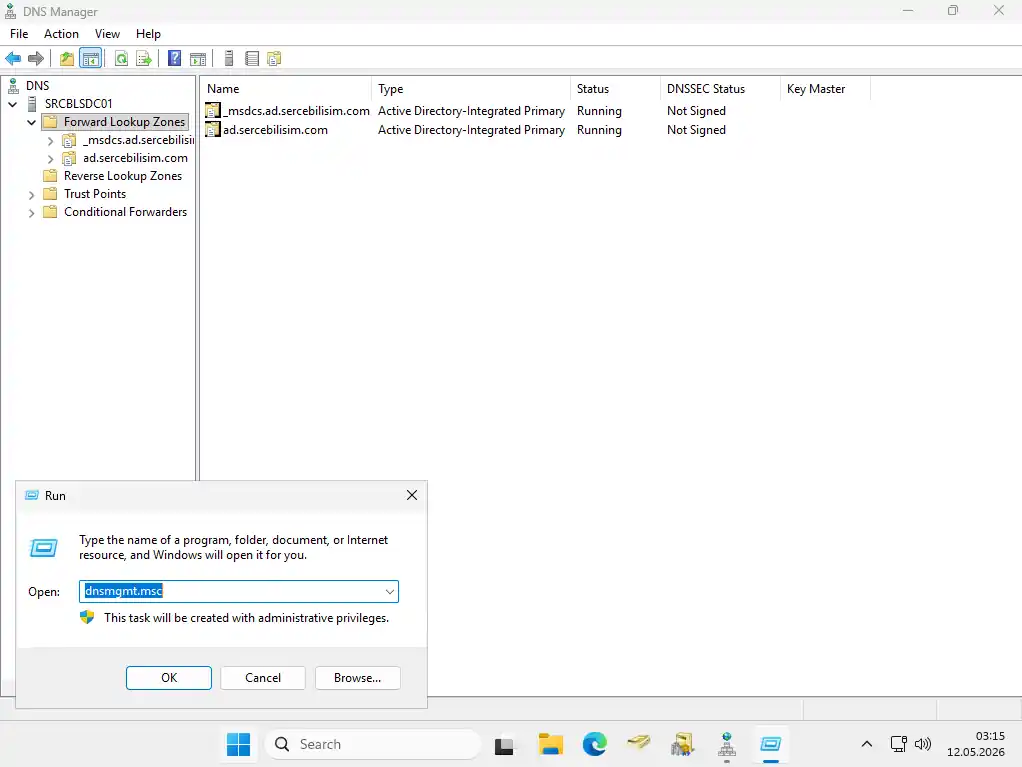
DNS Manager, Windows Server üzerinde DNS zone ve kayıt yönetiminin yapıldığı merkezi konsoldur. Her şey buradan yönetilir: zone oluşturma, kayıt ekleme, forwarder tanımlama ve reverse lookup yapılandırması.
Win + R tuşlarına basıp dnsmgmt.msc yazılarak doğrudan açılır. Alternatif olarak Server Manager → Tools → DNS yolu da kullanılabilir. Konsol açıldığında sol panelde sunucu adı görünür; altında Forward Lookup Zones ve Reverse Lookup Zones düğümleri listelenir.
Forwarder Ekleme: 8.8.8.8 ve Ötesi
DNS Manager sol panelinde sunucu adına sağ tıklanır ve Properties seçilir. Açılan pencerede Forwarders sekmesine geçilir. Bu sekme DC’nin tanımadığı sorgular için başvuracağı dış DNS sunucularını yönetir.
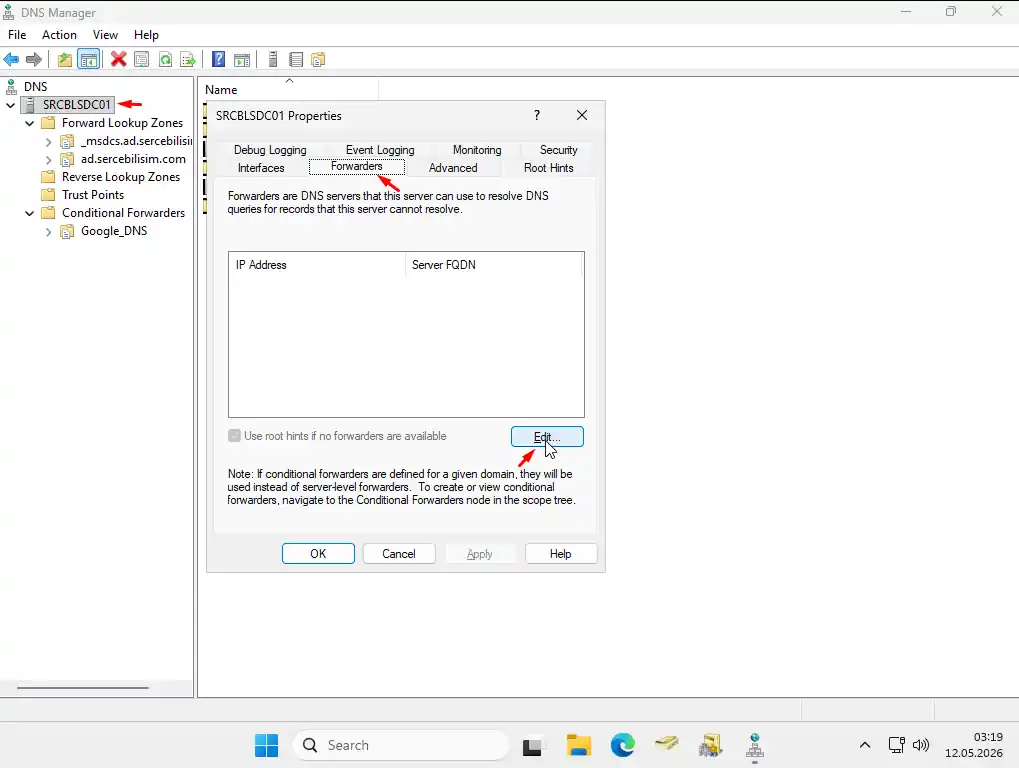
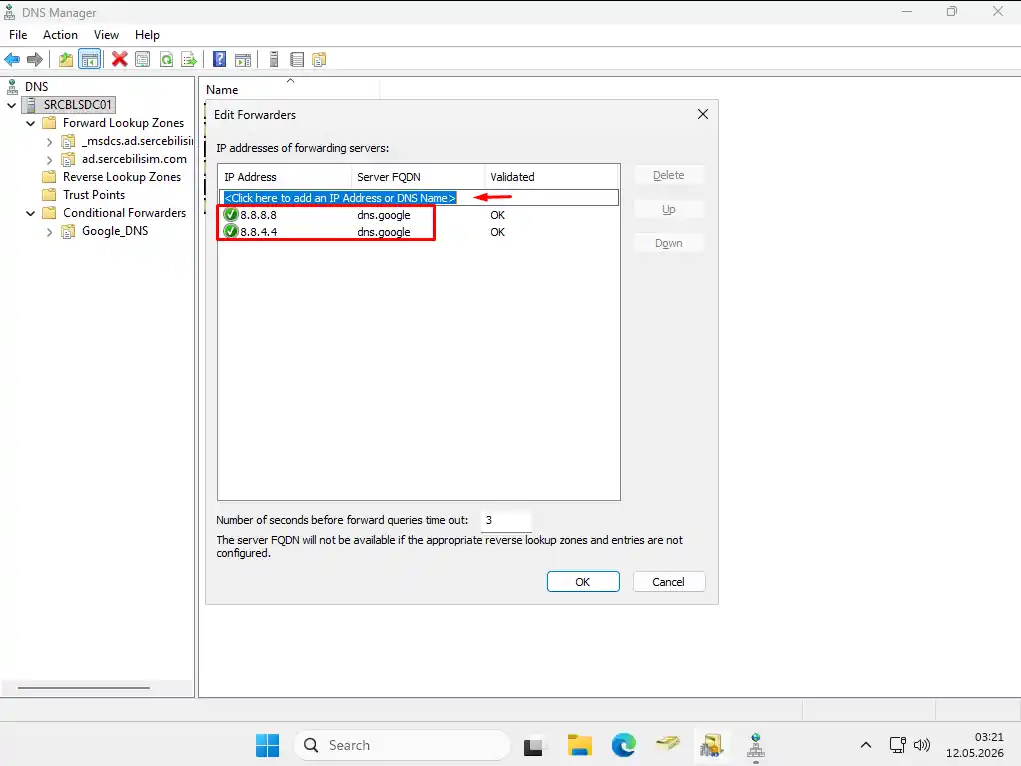
Edit butonuna tıklanır. Açılan alana forwarder olarak kullanmak istediğiniz DNS sunucularının IP adresleri girilir; her birinin ardından Enter’a basılır. Google DNS (8.8.8.8 / 8.8.4.4) ve Cloudflare DNS (1.1.1.1 / 1.0.0.1) en yaygın tercihlerdir. Çalıştığım bazı kurumlarda ise Google veya Cloudflare yerine doğrudan ISP’nin DNS sunucu adreslerini buraya girdim; 5651 sayılı Kanun kapsamında DNS çözümlemesi loglarının ISP’de tutulmasının daha sağlıklı olacağını düşündüğümden bu yöntemi tercih ettim. İnternete erişim sağlayan kurumların ve servis sağlayıcıların bu kanun kapsamındaki hukuki yükümlülükleri için 5651 Sayılı Kanun ve Log Yönetimi makalemizi inceleyebilirsiniz. OK ile kaydedilir.
Not: ISP değişikliği durumunda forwarder olarak eski ISP’nin DNS adreslerini bırakmak teknik açıdan çalışmaya devam edebilir. Ancak log yönetimi açısından sağlıklı değildir: olası bir siber suç soruşturmasında DNS sorgu kayıtlarına ulaşmak için işbirliği yapacağınız taraf mevcut ISP’nizdir. Artık müşterisi olmadığınız bir ISP’den bu bilgileri talep etmek hem hukuki hem operasyonel olarak çok daha güçtür. Yeni ISP’nin DNS sunucu adreslerini bu ekrandan güncellemeniz önerilir.
Forwarder Doğrulama: PowerShell ile Test
Forwarder eklendikten sonra DC üzerinde PowerShell açılır ve şu komut çalıştırılır:
Resolve-DnsName google.com -Server 192.168.1.10 -Type A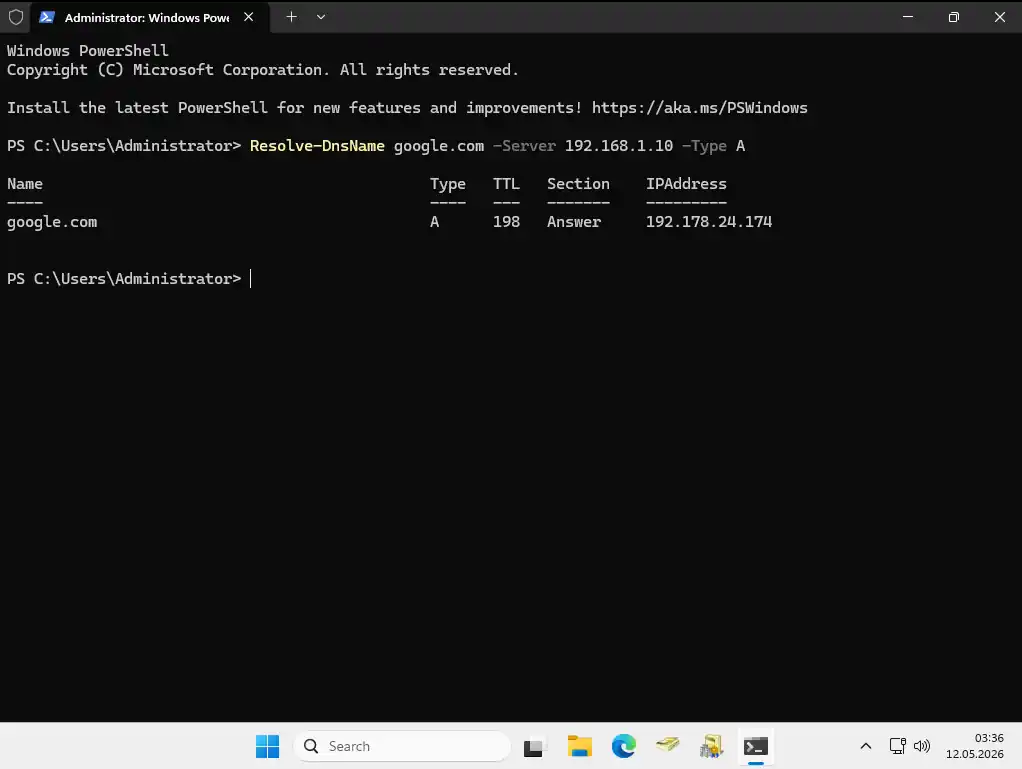
İstemci makinelerde DNS önbelleği varsa ipconfig /flushdns komutuyla temizlenebilir; aksi halde eski yanıtlar bir süre daha geçerli kalabilir.
Reverse Lookup Zone ve PTR Kayıtları
Neden Reverse Lookup Gereklidir?
Gerçekte böyle bir sistem yok; gizlilik ve hukuki nedenlerle de olmamalı. Ama yalnızca analoji için şöyle hayal edin: paralel bir evrende Nüfus Müdürlüğü çift yönlü çalışıyor. Ad ve soyad söyleyince TC kimlik numarasına ulaşıyorsunuz; TC numarası söyleyince de kişi bilgileri ekrana geliyor. Bu hayali sistemde bir TC numarası elinizde ama kime ait olduğunu bilmiyorsanız, adli işlemler, tapu devri ve kimlik tespiti gerektiren her işlem sekteye uğrar. DNS’in forward lookup’u addan IP’ye gider; reverse lookup ise tam olarak bu hayali sistemin ikinci yönü gibi, IP’den ada döner.
Reverse lookup zone ile PTR (Pointer) kaydı aynı mantıkla çalışır: 192.168.1.10 IP adresini sorgulayan bir uygulama SRCBLSDC01.ad.sercebilisim.com yanıtını alır. Kurumlar bu yapıdan somut olarak şunu kazanır:
Exchange Server ve mail altyapısı: Gelen mailin kaynağını PTR kaydıyla doğrular. Reverse lookup zone yoksa Exchange bazı mail akışlarında hata üretir; dış mail sunucuları da gelen maili spam olarak işaretleyebilir.
Güvenlik ve log yönetimi: SIEM araçları, firewall logları ve güvenlik denetimleri IP adreslerini hostname’e çevirerek raporlar. PTR kaydı olmadığında loglar yalnızca IP içerir; bir olayı araştırırken “bu IP hangi makineye aitti?” sorusuna anında cevap bulunamaz. Olay müdahale süresi uzar.
Firewall ve ağ güvenliği: Bazı kurumsal firewall’lar ve IDS sistemleri bağlantı kurmadan önce PTR kontrolü uygular. Yanıt gelmezse bağlantıyı reddeder ya da şüpheli olarak işaretler.
Teknik olarak zorunlu değildir; basit bir AD kurulumunda reverse lookup zone olmadan da günlük operasyon yürür. Ancak kurum büyüdükçe, Exchange veya SIEM gibi sistemler eklenince bu eksiklik kendini belli eder. Kurulum aşamasında eklenmesi 3 dakika sürer; sonradan eklenmesi de mümkündür ama o noktada mevcut A kayıtlarının PTR’ları manuel oluşturulması gerekir.
Reverse Lookup Zone Oluşturma
DNS Manager’da Reverse Lookup Zones düğümüne sağ tıklanır ve New Zone seçilir. Sihirbaz açılır:
- Zone Type: Primary zone seçilir; “Store the zone in Active Directory” işaretlenir
- AD Zone Replication Scope: “To all DNS servers running on domain controllers in this domain” seçilir; tüm DC’lere otomatik replike edilir
- Reverse Lookup Zone Name: IPv4 seçilir; Network ID alanına ağ adresi girilir:
192.168.1.0/24için192.168.1yeterlidir; sihirbaz1.168.192.in-addr.arpazone adını otomatik oluşturur
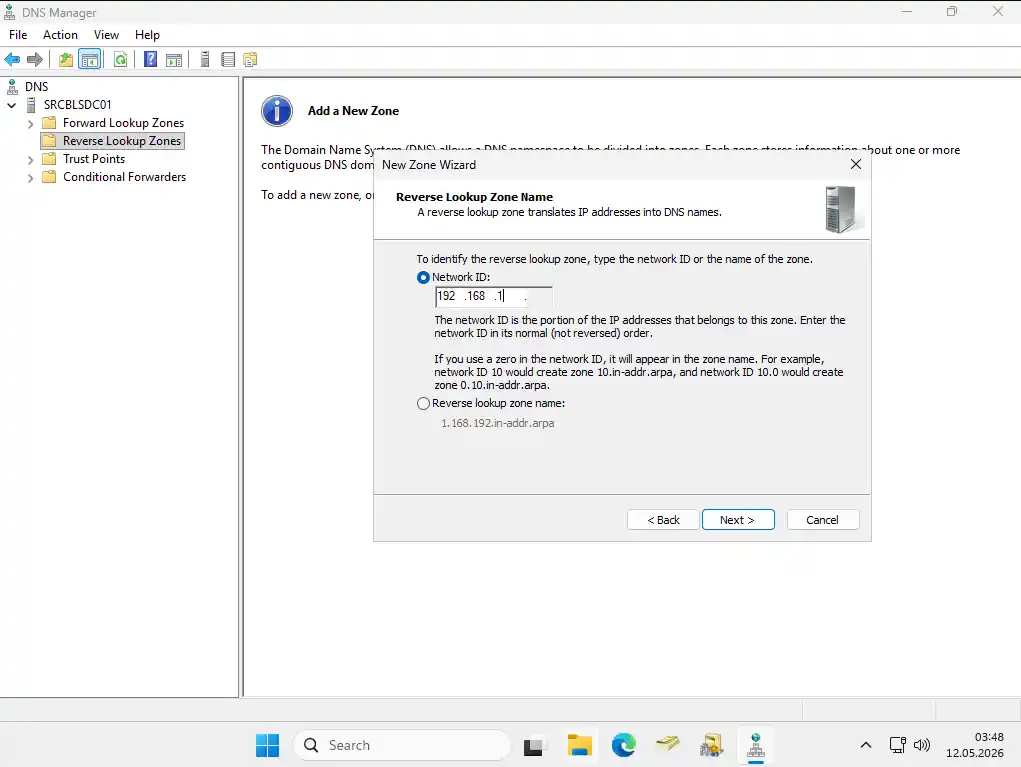
Bir sonraki adımda Dynamic Update ekranı gelir. Burada üç seçenek sunulur; doğru seçim kurulum türüne göre değişir:
- Allow only secure dynamic updates: Domain’e katılmış bilgisayarlar PTR kayıtlarını otomatik kaydeder; domain dışı cihazlar kayıt yapamaz. Active Directory kurulumlarında standart seçimdir.
- Allow both nonsecure and secure dynamic updates: Domain dışı cihazlar (yazıcı, Linux sunucu, NAS) da kendi PTR kayıtlarını otomatik oluşturabilir. Güvenlik riski taşır; yetkisiz cihaz sahte kayıt ekleyebilir.
- Do not allow dynamic updates: Otomatik kayıt yapılmaz; tüm PTR kayıtları elle eklenir.
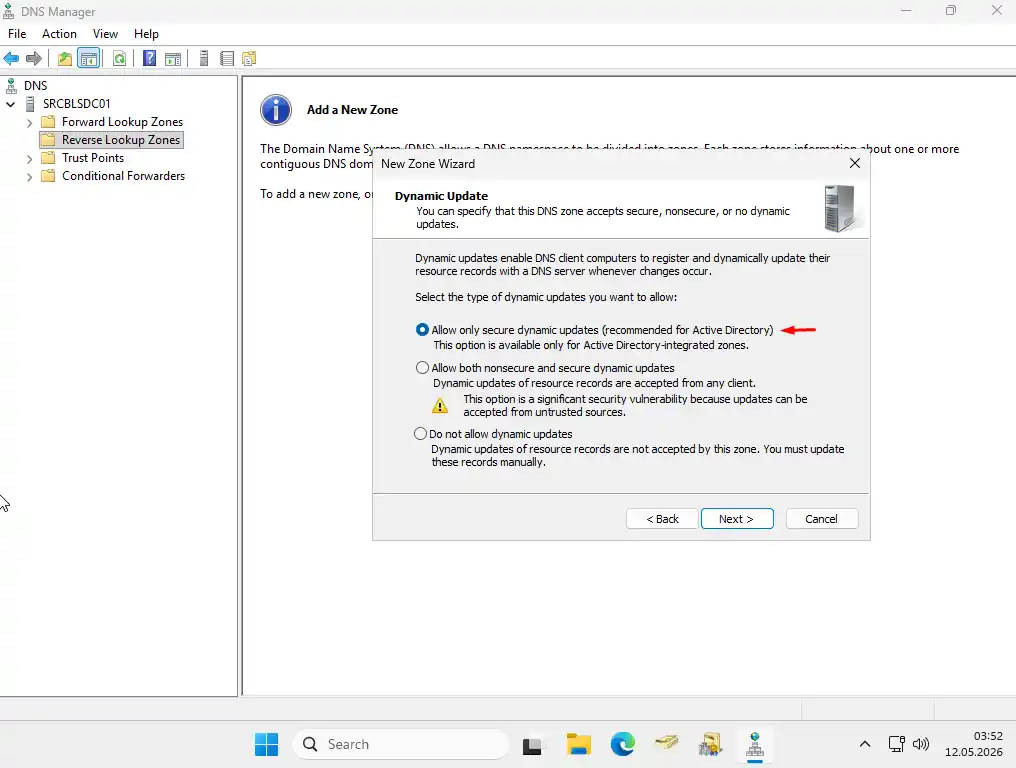
Zone oluşturulduktan sonra PTR kayıtları iki yolla eklenir: yeni A kaydı eklenirken “Create associated pointer (PTR) record” seçeneği işaretlenerek otomatik oluşturulur ya da Reverse Lookup Zone içine sağ tıklanıp “New Pointer (PTR)” ile manuel eklenir.
Active Directory Conditional Forwarder Yapılandırması
Tek ofis, tek domain kuruyorsanız bu bölümü şimdilik atlayabilirsiniz; standart forwarder yapılandırması yeterlidir. Conditional forwarder şu senaryolarda gerekli hale gelir:
- Çok lokasyonlu yapı: Şube ve merkez ayrı AD domain’lerine sahipse, merkez DC şube domain’ini (
sube.sercebilisim.com) nasıl çözümleyeceğini bilmez. Conditional forwarder bu sorguları doğrudan şube DC’sine yönlendirir. - İki ayrı AD forest’ın entegrasyonu: Şirket birleşmesi veya iş ortağı entegrasyonunda iki farklı AD yapısının birbirini görmesi gerekir.
- Microsoft 365 hybrid yapılandırması:
autodiscovergibi kayıtların iç DNS’te tutulurken dış sorgulardan ayrıştırılması gerektiğinde.
Özel Kuryenin Rotası
Büyük bir holding düşünün: onlarca iş ortağı var, her ortakla farklı bir iletişim protokolü geçerli. Holding’in kurye birimi paketi göndermek istediğinde standart kargo yerine, paketin gideceği şirkete göre hangi kuryeyi kullanacağını söyleyen dahili yönetmeliği uygular. Birinci şirkete gidiyorsa PTT Kargo, ikinci şirkete gidiyorsa Yurtiçi, üçüncüsüne gidiyorsa DHL. Herkes aynı kapıdan çıkar ama her paketin rotası farklıdır; standart yöntem yetersiz kaldığında özel rota devreye girer.
Conditional forwarder DNS’te tam olarak bu mantıkla çalışır: belirli bir domain adı için sorgular belirlenmiş bir DNS sunucusuna yönlendirilir; diğer sorgular normal forwarder’a gider. En sık kullanılan iki senaryo şunlardır. Birincisi, şubeler arası VPN entegrasyonunda şubenin iç domain’ini (sube.sercebilisim.com) yalnızca şube DC’sinin çözümlemesi gerektiğinde merkez DC’ye conditional forwarder eklenir; şube sorgularını normal forwarder’a göndermek yerine doğrudan şube DC’sine iletir. İkincisi, Microsoft 365 hybrid yapılandırmalarında autodiscover.sercebilisim.com gibi kayıtlar iç DNS’te tutulurken dış sorgular normal forwarder üzerinden akabilir.
Conditional Forwarder Ekleme
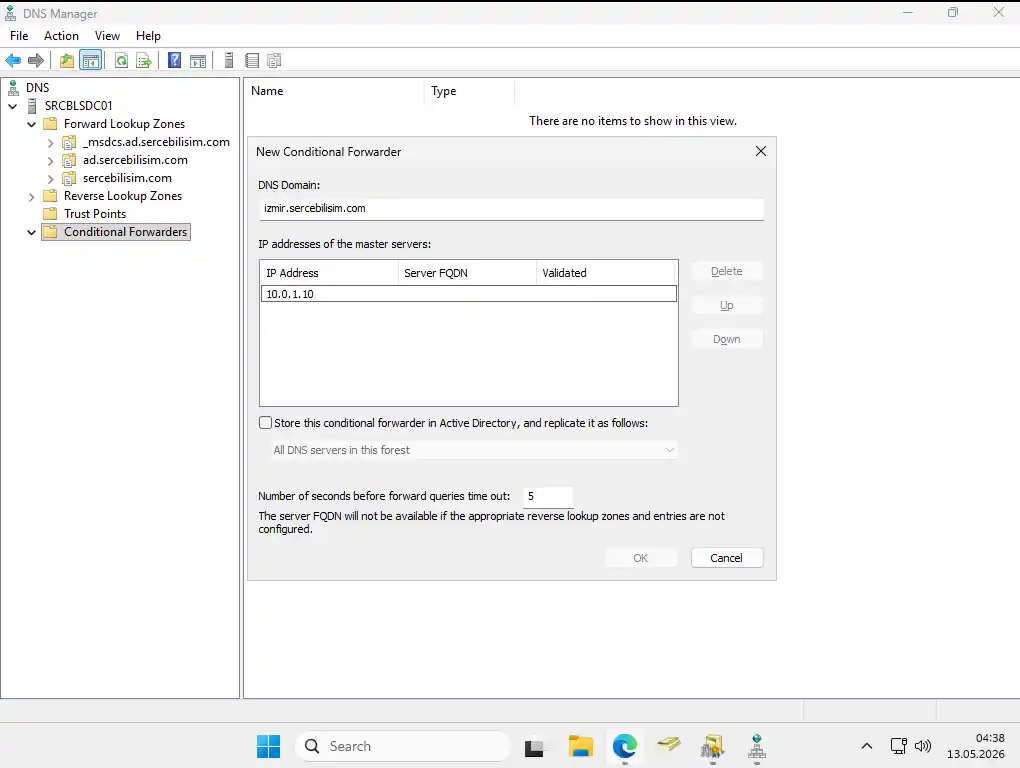
DNS Manager’da Conditional Forwarders düğümüne sağ tıklanır ve New Conditional Forwarder seçilir.
- DNS Domain: Yönlendirilecek domain adı yazılır (örneğin
izmir.sercebilisim.com) - IP addresses of the master servers: O domain’i çözümleyecek DNS sunucusunun IP’si eklenir (örneğin İzmir DC’si
10.0.1.10) - “Store this conditional forwarder in Active Directory, and replicate it as follows” işaretlenirse tüm DC’lere otomatik replike edilir; her zaman işaretlenmelidir
Split-Brain DNS Yapılandırması
Aile Büyüğünden Akıl Almak
Ailenizde özel konularda danışabileceğiniz bilge bir büyük varsa, hassas bir meseleyi ona götürürsünüz. Konu aile içinde kalır; hem bilgi güvenliği hem maliyet açısından en sağlıklı yoldur. Ama ailede böyle biri yoksa iki seçenek kalır: özelinizi bir yabancıya anlatarak akıl almak ya da profesyonel destek için para ödemek. Her iki durumda da bilgi ailenin dışına çıkmış olur.
Split-brain DNS tam olarak bu mantıkla çalışır. Yerel ağınızda dış dünyaya da hizmet veren bir web sunucunuz var; yani sercebilisim.com adresi hem internetten hem ofis içinden erişilen aynı makine. İç ağdan bu sunucuya ulaşmak için paketlerin internete çıkıp geri dönmesine gerek yoktur; sunucu zaten yerel ağınızda duruyor. Split-brain DNS devreye girdiğinde iç ağdan sercebilisim.com sorgulandığında DC doğrudan 192.168.1.100 döner; paketler hiç dışarı çıkmaz, tüm iletişim yerel ağ üzerinde gerçekleşir. İnternetten aynı alan adı sorgulandığında ise public DNS gerçek sunucu IP’sini döner; dış kullanıcılar için hiçbir şey değişmez.
Bu yapı olmadan ne olur? Ofisten sercebilisim.com’a giren kullanıcının paketi internete çıkar, firewall’dan geçer, geri döner. Buna hairpin NAT denir; bazı router’lar bunu hiç desteklemez ve bağlantı düşer. Destekleyenler ise gereksiz yük taşır. Split-brain DNS bu sorunu kökten çözer: bilge aile büyüğüne danışır gibi, cevabı dışarıda aramak yerine içeride bulursunuz.
Split-Brain DNS Yapılandırması
DC üzerinde sercebilisim.com için yeni bir primary zone oluşturulur. Bu zone iç ağdaki kayıtları barındırır; DC bu zone için authoritative olduğundan sorgular public DNS’e gitmez.
DNS Manager’da Forward Lookup Zones düğümüne sağ tıklanır, New Zone seçilir:
- Zone Type: Primary zone seçilir; alttaki “Store the zone in Active Directory” seçeneği işaretlenir
- AD Replication Scope: “To all DNS servers running on domain controllers in this domain” seçilir. Bu seçenek zone’u yalnızca mevcut domain’deki tüm DC’lere replike eder; birden fazla DC varsa hepsi tutarlı yanıt verir. Forest geneline yaymak gerekmez.
- Zone Name:
sercebilisim.com(iç AD domain’i değil, public domain adı)
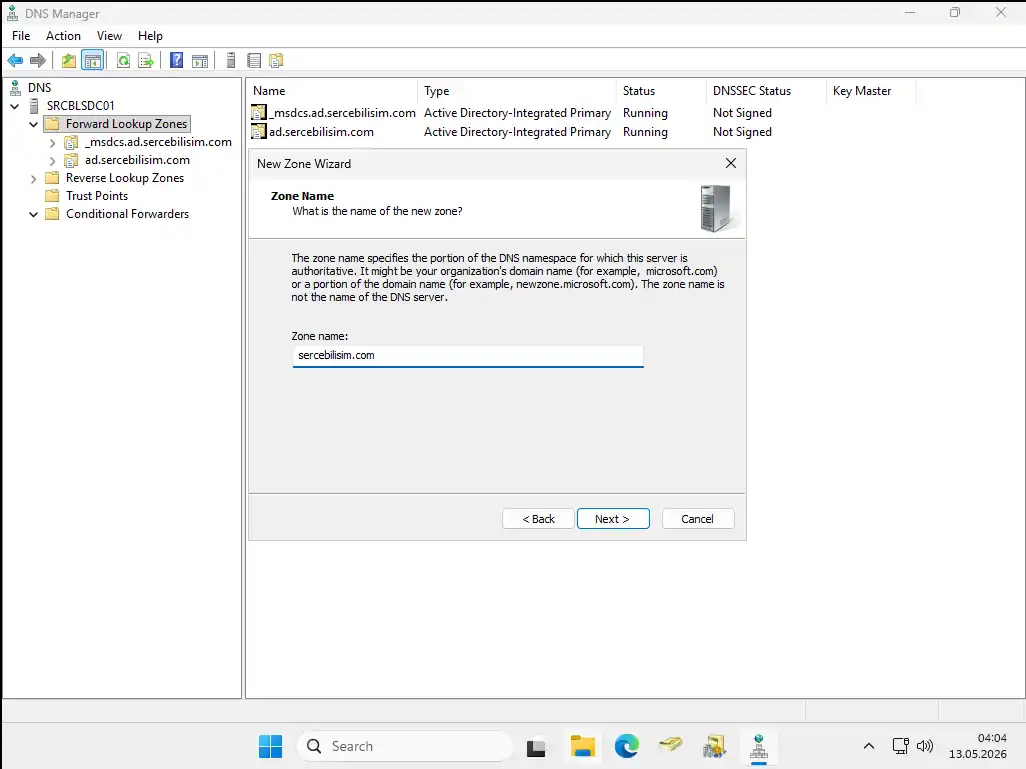
- Dynamic Update: Do not allow dynamic updates seçilir.
Dynamic Update seçimi burada kritiktir. sercebilisim.com sizin public domain adınız; iç ağdaki domain bilgisayarları bu zone’a otomatik kayıt yazmamalıdır. “Secure only” seçilseydi domain’e katılmış bilgisayarlar kendi A kayıtlarını bu zone’a otomatik eklerdi; örneğin muhasebe bilgisayarı kendini muhasebe.sercebilisim.com olarak kaydedebilirdi. Bu hem DNS kirliliği yaratır hem de public domain’inizin iç zone’unu kontrolsüz büyütür. “Do not allow” ile zone tamamen manuel yönetim altında kalır; yalnızca kasıtlı olarak eklediğiniz kayıtlar burada bulunur.
Zone oluşturulduktan sonra DNS Manager’da sercebilisim.com zone’una sağ tıklanır ve New Host (A or AAAA) seçilir:
- Name:
wwwyazılır (boş bırakılırsa zone apex’i, yanisercebilisim.comkendisi için geçerli olur) - IP Address: Web sunucusunun iç ağ IP’si girilir; örneğin
192.168.1.100 - Create associated pointer (PTR) record işaretlenebilir; reverse lookup zone mevcutsa PTR kaydı otomatik oluşturulur
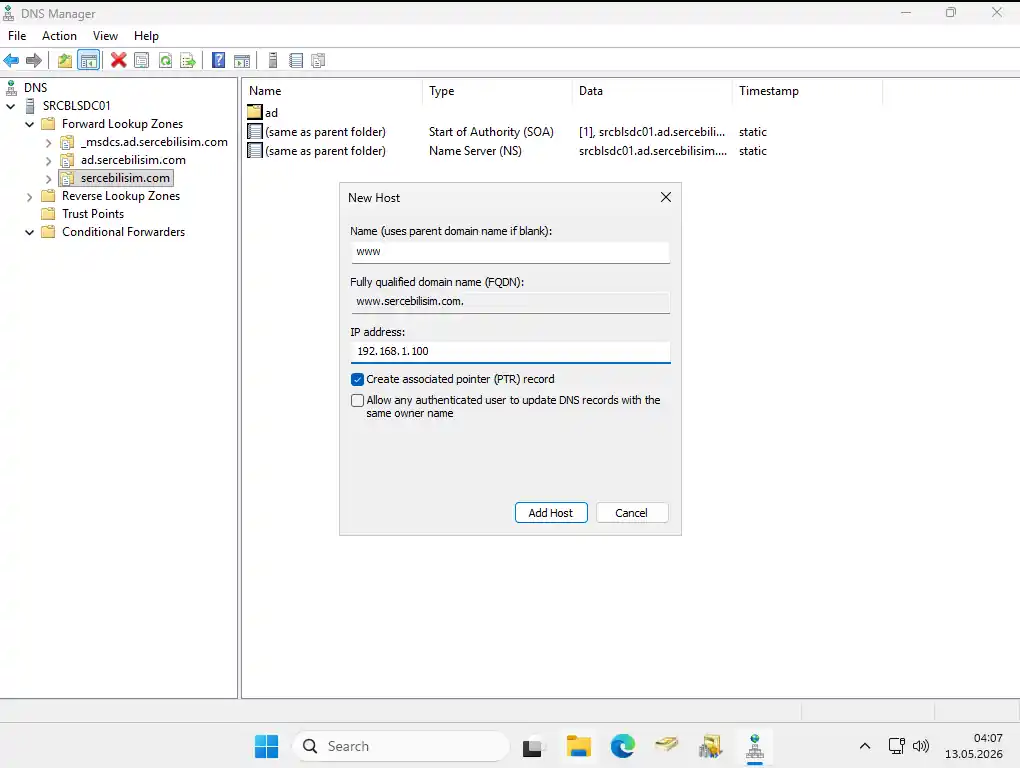
Add Host butonuna basılır. Artık iç ağdan www.sercebilisim.com sorgulandığında DC 192.168.1.100 döner; paket internete hiç çıkmaz.
A kaydı eklendikten sonra iç ağdaki herhangi bir makinede doğrulama yapılabilir:
ping www.sercebilisim.com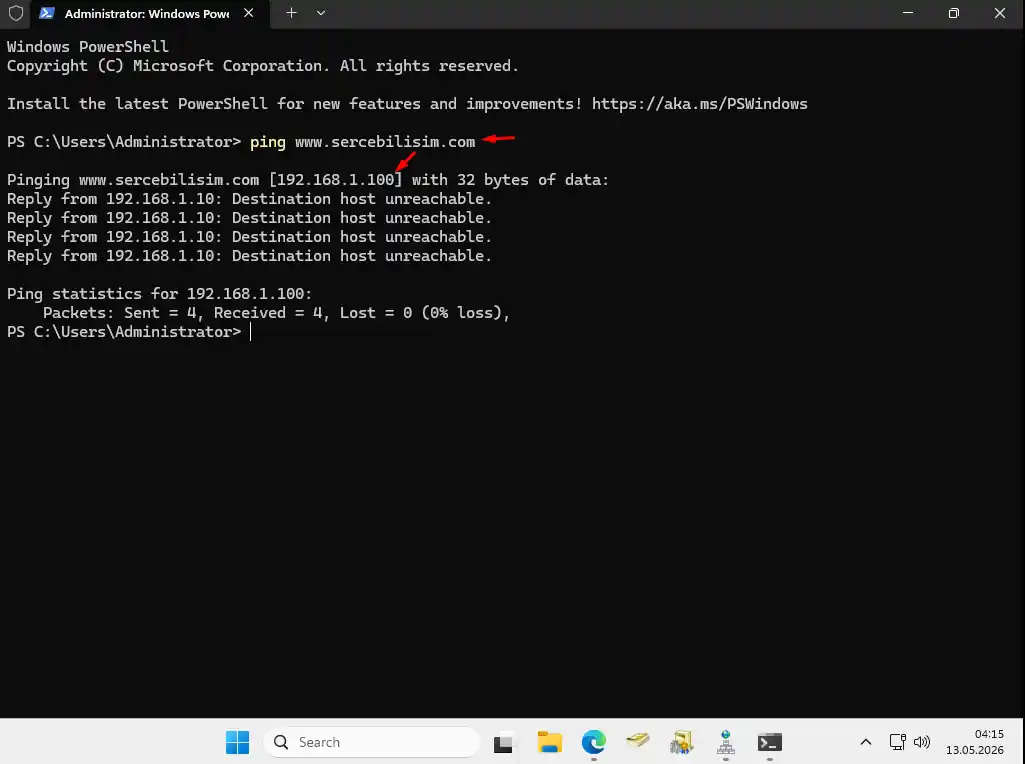
Public DNS’teki kayıtların iç zone’da karşılığı yoksa o kayıtlar iç ağdan çözümlenemez. Public DNS’e yeni bir kayıt eklendiğinde bu zone’a da eklenmesi gerekir; aksi halde “dışarıdan açılıyor, içeriden açılmıyor” sorunu yaşanır.
Active Directory DNS’de Sık Yapılan Hatalar
Forwarder eklenmemiş: Belirtisi nettir; hiçbir kullanıcı internete çıkamaz. DNS Manager → sunucu Properties → Forwarders sekmesi kontrol edilir; liste boşsa ekleyin.
Yanlış veya güncel olmayan forwarder: ISP’nin DNS sunucusu forwarder olarak eklenmiş, ISP değişmiş ama forwarder güncellenmemiş. Belirtisi aralıklı çözümleme hatalarıdır. nslookup google.com 8.8.8.8 ile DC’yi atlayarak test edilir; sonuç geliyorsa DC forwarder’ı sorunludur.
Scavenging kapalı, zone şişmiş: Kullanım dışı kayıtlar birikir; yüzlerce eski A kaydı arasında gerçek kayıtları bulmak güçleşir. DNS Manager → zone Properties → General sekmesinden scavenging etkinleştirilir.
Reverse lookup zone yok: Exchange veya SIEM kurulumunda “PTR kaydı bulunamadı” hataları alınır. Kök nedeni kurulum sonrası oluşturulmayan reverse lookup zone’dur.
Conditional forwarder AD’de saklanmamış: Tek DC üzerinde çalışır ama ikinci DC eklendiğinde forwarder gelmez; şube sorguları yanıtsız kalır. “Store in Active Directory” seçeneği her conditional forwarder eklenirken işaretlenmelidir.
Split-brain zone eksik kayıt: Public DNS’e yeni bir subdomain eklendi ama iç zone güncellenmedi. “Dışarıdan açılıyor, içeriden açılmıyor” şikayeti ile başvuran kullanıcı sorununu tarif eder. Çözüm: iç zone’a eksik kaydı eklemek.
Active Directory DNS Yapılandırmasından Sonraki Adımlar
DNS forwarder yapılandırıldı, zone’lar sağlıklı, PTR kayıtları mevcut. Kullanıcılar hem iç kaynaklara hem internete sorunsuz erişebiliyor. Sıradaki adım kullanıcıların tek kimlikle Windows ve mail adresiyle giriş yapmasını sağlamak: Active Directory UPN Suffix Yapılandırması ve ardından Microsoft Entra ID Connect kurulumu on-premises kimliği buluta taşır.
AD ortamının tamamını anlamak için Active Directory rehberine başvurun.
Active Directory DNS Yapılandırması Hakkında Sık Sorulan Sorular
Yazan
İlker PehlivanBT Danışmanı | Ağ, Sistem ve Güvenlik Yönetimi
İlker Pehlivan, karmaşık BT altyapılarını ölçeklenebilir ve güvenli sistemlere dönüştüren bir ağ ve sistem mühendisidir. Şirketlere özel teknoloji rehberleri burada.
Benzer Makaleler
Microsoft Entra ID Connect Kurulumu: AD'yi Buluta Bağlama
Microsoft Entra ID Connect kurulumu, UPN senkronizasyonu ve Seamless SSO yapılandırması. Active Directory kullanıcılarını Microsoft 365'e tek kimlikle bağlayan adım adım rehber.
Active Directory GPO Yönetimi: Group Policy Rehberi
Active Directory Group Policy (GPO) yönetimi: GPO nasıl oluşturulur, LSDOU uygulama sırası, sık kullanılan politikalar ve GPO sorun giderme adımları.
Active Directory Kullanıcı, Grup ve OU Yönetimi (AGDLP)
Active Directory'de OU tasarımı, kullanıcı ve grup yönetimi: AGDLP modeli, PowerShell ile toplu kullanıcı oluşturma, yetki devri ve isimlendirme standartları.
Active Directory UPN Suffix Yapılandırması
Active Directory'de alternatif UPN suffix ekleme ve kullanıcı UPN'lerini güncelleme. Mail adresi ile Windows girişini tek kimlikte birleştiren adım adım rehber.
Active Directory Kurulum Rehberi: Windows Server 2025
Windows Server 2025 üzerinde Active Directory kurulumu: ön koşullar, DC promotion, DNS doğrulama, ikinci DC ekleme ve kurulum sonrası sağlık kontrolleri.
Active Directory Rehberi: Mimari, Kurulum ve Yönetim
Active Directory nedir, nasıl kurulur ve yönetilir? FSMO, GPO, replication, güvenlik, yedekleme ve hybrid identity dahil Windows Server'da uçtan uca AD rehberi.
Active Directory Certificate Services (AD CS) Kurulumu
Active Directory Certificate Services kurulumu adım adım: Enterprise Root CA yapılandırması, geri alınamayan kararlar, AIA/CDP ayarı ve kurulum doğrulaması.
Bilgisayarı ve Sunucuyu Domain'e Ekleme: Ön Koşul ve Hatalar
Windows bilgisayar ve sunucuyu domain'e ekleme: DNS, saat ve hostname ön koşulları, Add-Computer, OU yerleşimi, redircmp ve sık görülen katılım hataları.
Hypervisor Nedir? Sanallaştırma Katmanı Nasıl Çalışır
Hypervisor bir işletim sistemine sahte donanım sunar. Tip 1 ve Tip 2 farkı, vCPU ve RAM overcommit, snapshot ile yedek ayrımı ve doğru boyutlandırma.
IIS Nedir? Windows Server'da Kurulum, HTTPS ve Güvenlik
IIS nedir, Windows Server'da nasıl kurulur? Web sunucusu rolünü ekleyin, iç CA sertifikasıyla HTTPS bağlayın, SNI ve güvenliği yapılandırın.
Linux NTP Sunucusu Kurulumu: chrony ile İç Saat Kaynağı
Linux NTP sunucusu kurulumu: Ubuntu'da chrony yapılandırması, allow ile istemci ağı, doğrulama ve izleme. Platform kararı ve Stratum 1 için GPS/PPS.
FreeRADIUS Kurulumu: Ubuntu'da Adım Adım
Ubuntu üzerinde FreeRADIUS ile adım adım kurulum: paket kurulumu, istemci ve kullanıcı tanımı, radtest ile doğrulama ve paket düzeyinde yakalama.
RSAT Kurulumu: AD Yönetim Konsolları ve GPMC
RSAT kurulumu: Windows 10, 11 ve Windows Server'da uzaktan sunucu yönetim araçları, GPMC ve ADUC konsolları, nereden çalıştırılacağı ve neyi yönettiği.
Samba AD DC Kurulumu: Linux'ta Domain Controller
Samba AD DC kurulumu: Ubuntu 24.04'te samba-tool domain provision, iç DNS kararı, Kerberos doğrulaması ve kurulum öncesi/sonrası ölçülmüş port tablosu.
Ubuntu Server Nasıl Kurulur? 24.04 LTS Kurulum Rehberi
Ubuntu Server 24.04 LTS kurulumu adım adım: donanım gereksinimleri, statik IP ve LVM disk yapılandırması, OpenSSH kurulumu ve kurulum sonrası ilk kontroller.
Ubuntu Server: LTS, Sıkılaştırma ve Dağıtım Seçimi
Kurumsal Ubuntu Server rehberi: dağıtım karşılaştırması, LTS ve Ubuntu Pro destek takvimi, paket yönetimi, sıkılaştırma ve Active Directory entegrasyonu.
Veri Merkezi Migration: Taşıma Planı ve Kesinti Penceresi
Veri merkezi taşıma nasıl planlanır: envanter ve bağımlılık analizi, kesinti penceresi, her adım için geri dönüş planı ve taşıma gecesinde doğrulama sırası.
Kurumsal Veri Yedekleme ve Felaket Kurtarma Çözümleri
Kurumsal veri yedekleme ve felaket kurtarma: 3-2-1-1-0 kuralı, RTO/RPO hedefleri, değiştirilemez depolama ve düzenli geri yükleme testiyle yedekleme çözümleri.
Windows Server DHCP Kurulumu: Scope, Rezervasyon ve Failover
Windows Server DHCP kurulumu: scope ve exclusion yapılandırması, MAC adresiyle IP rezervasyonu, failover ve doğrulama. Ekran görüntülü adım adım rehber.
Windows Server 2025: Roller ve Lisanslama
Windows Server sürümleri, çekirdek bazlı lisanslama ve CAL modeli, sunucu rolleri ve destek yaşam döngüsü: hangisini ne zaman kuracağınızın kurumsal rehberi.
Windows Server 2025 Kurulum Rehberi: Adım Adım
Windows Server 2025 kurulumu: sürüm ve lisans seçimi, kurulum medyası hazırlama, adım adım kurulum, hostname, statik IP, NTP ve temel güvenlik sıkılaştırma.
Cacti Kurulumu: Ubuntu'da SNMP ile Ağ İzleme
Ubuntu 24.04'te Cacti kurulumu: apt paketinin web sihirbazını neden atladığı, SNMP ile switch izleme, trafik grafiği oluşturma ve Zabbix'ten farkı adım adım.
Syslog Sunucusu Kurulumu: Ubuntu'da Merkezi Log
Ubuntu 24.04'te rsyslog ile merkezi syslog sunucusu kurulumu: imudp, 514 portu, gönderen başına ayırma, switch bağlama ve disk planı. Lab ölçümüyle.
Active Directory Güvenlik Sıkılaştırması Rehberi
Active Directory'i saldırılara karşı sıkılaştırma: Tier modeli, LAPS, Fine-Grained Password Policy ve ayrıcalıklı hesap izleme ile pratik adımlar ve hatalar.
İçindekiler
Ücretsiz Değerlendirme
Yanlış forwarder ve eksik reverse zone, AD'nin en sık arızasıdır. DNS'inize bakalım mı?
Ana Hizmet
BT Sistem Yönetimiİlgili Makaleler
- Microsoft Entra ID Connect Kurulumu: AD'yi Buluta Bağlama
- Active Directory GPO Yönetimi: Group Policy Rehberi
- Active Directory Kullanıcı, Grup ve OU Yönetimi (AGDLP)
- Active Directory UPN Suffix Yapılandırması
- Active Directory Kurulum Rehberi: Windows Server 2025
- Active Directory Rehberi: Mimari, Kurulum ve Yönetim
- Active Directory Certificate Services (AD CS) Kurulumu
- Bilgisayarı ve Sunucuyu Domain'e Ekleme: Ön Koşul ve Hatalar
- Hypervisor Nedir? Sanallaştırma Katmanı Nasıl Çalışır
- IIS Nedir? Windows Server'da Kurulum, HTTPS ve Güvenlik
- Linux NTP Sunucusu Kurulumu: chrony ile İç Saat Kaynağı
- FreeRADIUS Kurulumu: Ubuntu'da Adım Adım
- RSAT Kurulumu: AD Yönetim Konsolları ve GPMC
- Samba AD DC Kurulumu: Linux'ta Domain Controller
- Ubuntu Server Nasıl Kurulur? 24.04 LTS Kurulum Rehberi
- Ubuntu Server: LTS, Sıkılaştırma ve Dağıtım Seçimi
- Veri Merkezi Migration: Taşıma Planı ve Kesinti Penceresi
- Kurumsal Veri Yedekleme ve Felaket Kurtarma Çözümleri
- Windows Server DHCP Kurulumu: Scope, Rezervasyon ve Failover
- Windows Server 2025: Roller ve Lisanslama
- Windows Server 2025 Kurulum Rehberi: Adım Adım
- Cacti Kurulumu: Ubuntu'da SNMP ile Ağ İzleme
- Syslog Sunucusu Kurulumu: Ubuntu'da Merkezi Log
- Active Directory Güvenlik Sıkılaştırması Rehberi