
Windows Server 2025 Kurulum Rehberi: Adım Adım
Windows Server 2025 kurulumu: sürüm ve lisans seçimi, kurulum medyası hazırlama, adım adım kurulum, hostname, statik IP, NTP ve temel güvenlik sıkılaştırma.

- Sürüm ve Lisans Seçimi
- Standard, Datacenter, Essentials
- Core mu, Desktop Experience mi?
- Kurulum Medyası Hazırlama
- ISO İndirme
- USB Kurulum Medyası Hazırlama
- Windows Server Kurulumu
- Boot ve İlk Ekran
- Dil ve Bölge Ayarları
- Klavye Seçimi
- Kurulum Seçeneği
- Sürüm Seçimi
- Lisans Koşulları
- Disk Seçimi
- Kurulum Onayı
- Kurulum Süreci
- Yerel Yönetici Parolası
- İlk Oturum ve Gizlilik Ekranları
- İlk Açılış Yapılandırması
- Statik IP Yapılandırması
- Hostname Belirleme
- Yeniden Başlatma Sonrası Doğrulama
- NTP ve Zaman Senkronizasyonu
- Windows Update
- Temel Güvenlik Sıkılaştırma
- Built-in Administrator Hesabı
- RDP Yapılandırması
- Windows Firewall
- Rol Yükleme
- Başlamadan Önce
- Kurulum Türü
- Sunucu Seçimi
- Sunucu Rolleri
- Sonraki Adımlar
- Windows Server Kurulumu Hakkında Sık Sorulan Sorular
Bu rehber, Windows Server 2025 kurulumuna başlamak isteyen sistem yöneticileri için temel başvuru kaynağıdır. AD DS, Hyper-V, GLPI veya başka bir sunucu rolü kurmadan önce gereken ortak adımları tek yerde toplar: sürüm seçimi, kurulum medyası, adım adım kurulum ve ilk yapılandırma. Rol bazlı detaylar ilgili rehberlerde ele alınmaktadır.
Sürüm ve Lisans Seçimi
Kuruluma başlamadan önce hangi Windows Server sürümünü ve hangi lisans modelini kullanacağınızı netleştirin. Sonradan değiştirmek mümkün olsa da kurulumdan önce karar vermek daha temizdir.
Standard, Datacenter, Essentials
| Sürüm | Sanallaştırma hakkı | Tipik kullanım |
|---|---|---|
| Essentials | Yok (max 25 kullanıcı) | Küçük ofis, tek sunucu |
| Standard | 2 VM | Fiziksel sunucu, az VM |
| Datacenter | Sınırsız VM | Sanallaştırma odaklı altyapı |
Sanallaştırma yoğun ortamlarda Datacenter lisansı genellikle daha ekonomiktir. Az sayıda VM veya fiziksel rol sunucusu için Standard yeterlidir.
Core mu, Desktop Experience mi?
Windows Server iki kurulum seçeneği sunar:
Server Core: Grafik arayüz yoktur; yönetim PowerShell, RSAT veya Windows Admin Center ile yapılır. Daha az saldırı yüzeyi, daha az bellek kullanımı ve daha kısa güncelleme döngüsü avantajları vardır. Yeni kurulumlarda tercih edilen yaklaşımdır.
Desktop Experience: Tanıdık Windows masaüstü arayüzü bulunur. Geçiş döneminde veya GUI bağımlı araçlar gerektiğinde tercih edilebilir; ancak uzun vadede RSAT alışkanlığı edinmek daha sürdürülebilir bir yönetim biçimidir.
Kurulum Medyası Hazırlama
ISO İndirme
Windows Server ISO dosyası üç kaynaktan edinilebilir:
- Microsoft Evaluation Center: 180 günlük değerlendirme sürümü için
microsoft.com/en-us/evalcenteradresinden kayıt gerektirmeden indirilebilir. - Microsoft Volume Licensing Service Center (VLSC): Kurumsal lisans sahipleri için.
- Visual Studio Subscriptions (MSDN): Geliştirici abonelikleri kapsamında.
USB Kurulum Medyası Hazırlama
En yaygın yöntem Rufus ile USB hazırlamaktır:
- Rufus en güncel sürümü
rufus.ieadresinden indirilir. - En az 8 GB kapasiteli USB takılır.
- Rufus açılır, cihaz seçilir, ISO seçilir.
- Partition scheme olarak hedef sisteme göre GPT (UEFI) veya MBR (Legacy BIOS) seçilir.
- “START” tıklanır; işlem 5-10 dakika sürer.
Windows Server Kurulumu
Boot ve İlk Ekran
USB veya ISO’dan boot edildiğinde siyah ekranda “Loading files…” mesajı görünür; kurulum dosyaları bu aşamada belleğe yüklenir.

Dil ve Bölge Ayarları
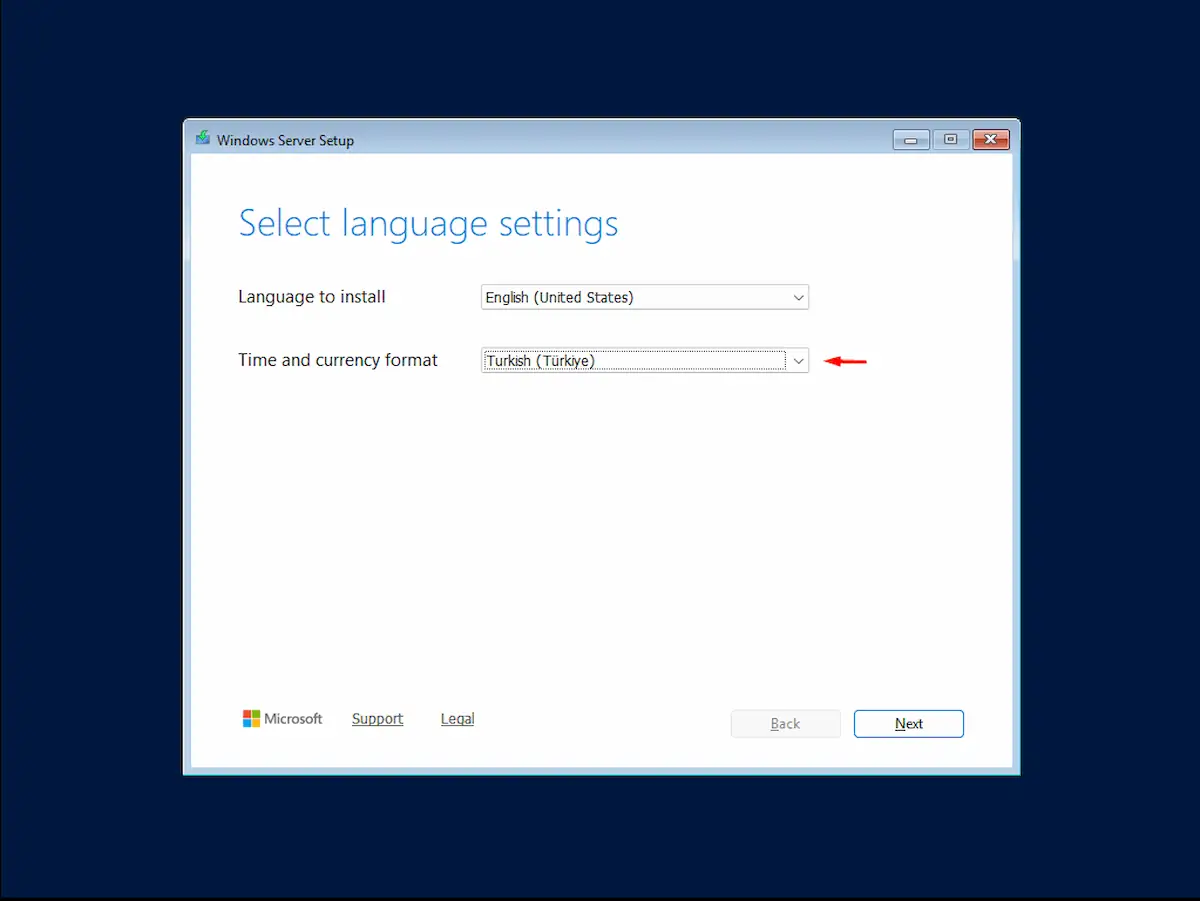
İlk kurulum ekranında üç ayar belirlenir:
- Language to install: English (United States) önerilir. Türkçe seçilmesi halinde bazı sistem logları ve hata mesajları Türkçe gelir; uluslararası teknik kaynaklarla eşleştirmek güçleşir.
- Time and currency format: Turkish (Turkey): sistem saatini ve para birimi formatını Türkiye standardına ayarlar.
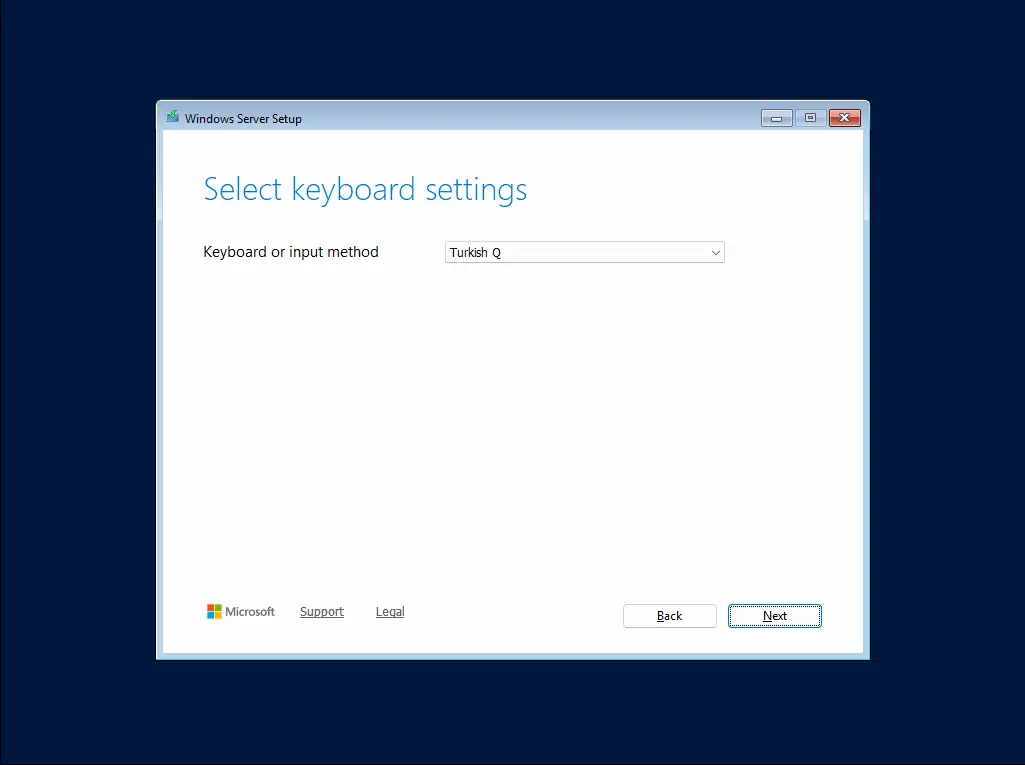
- Keyboard: Bir sonraki ekranda ayrıca seçilir.
Klavye Seçimi
Kurulum Seçeneği
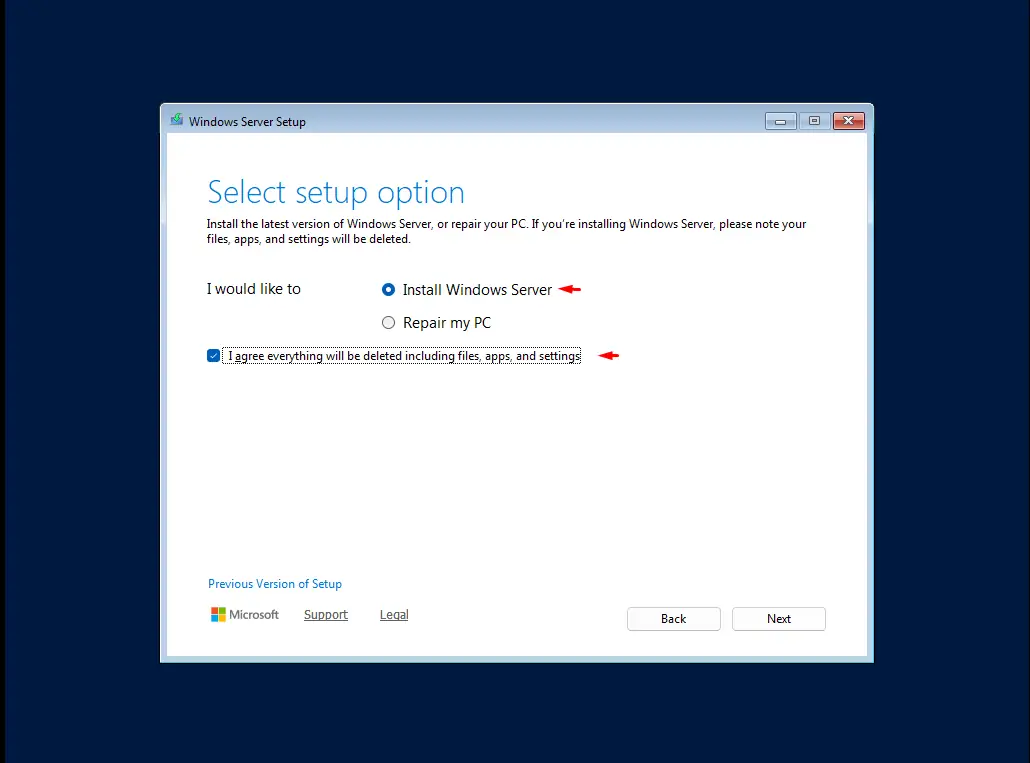
Install Windows Server seçilir. “Upgrade” seçeneği yalnızca mevcut bir kurulumu aynı sunucuda yükseltmek için kullanılır; temiz kurulumda bu seçenek tercih edilmez.
“I agree everything will be deleted including files, apps and settings” onay kutusu işaretlenerek devam edilir. Bu adım geri alınamaz: diskteki tüm veri silinecektir.
Sürüm Seçimi
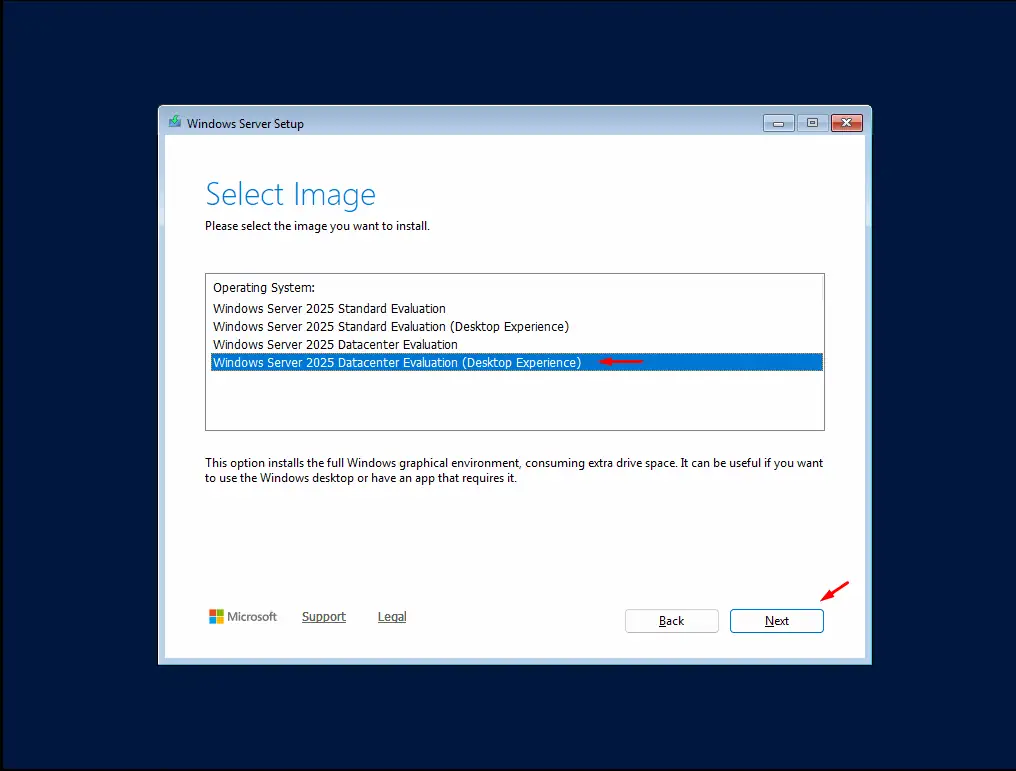
Kurulum sihirbazı dört seçenek sunar. Tüm seçenekler bu ISO ile 180 günlük evaluation lisansıyla gelir; bu süre slmgr /rearm komutuyla 5 defaya kadar sıfırlanabilir. Lisanslı anahtarla aktive edilen ortamlar için süre sınırı kalkar.
| Sürüm | Fark |
|---|---|
| Standard (Server Core) | Az VM, grafiksel arayüz yok |
| Standard (Desktop Experience) | Az VM, masaüstü arayüzü var |
| Datacenter (Server Core) | Sınırsız VM, grafiksel arayüz yok |
| Datacenter (Desktop Experience) | Sınırsız VM, masaüstü arayüzü var |
DISM /online /Set-Edition:ServerDatacenter /ProductKey:XXXXX-XXXXX-XXXXX-XXXXX-XXXXX /AcceptEulaLisans Koşulları
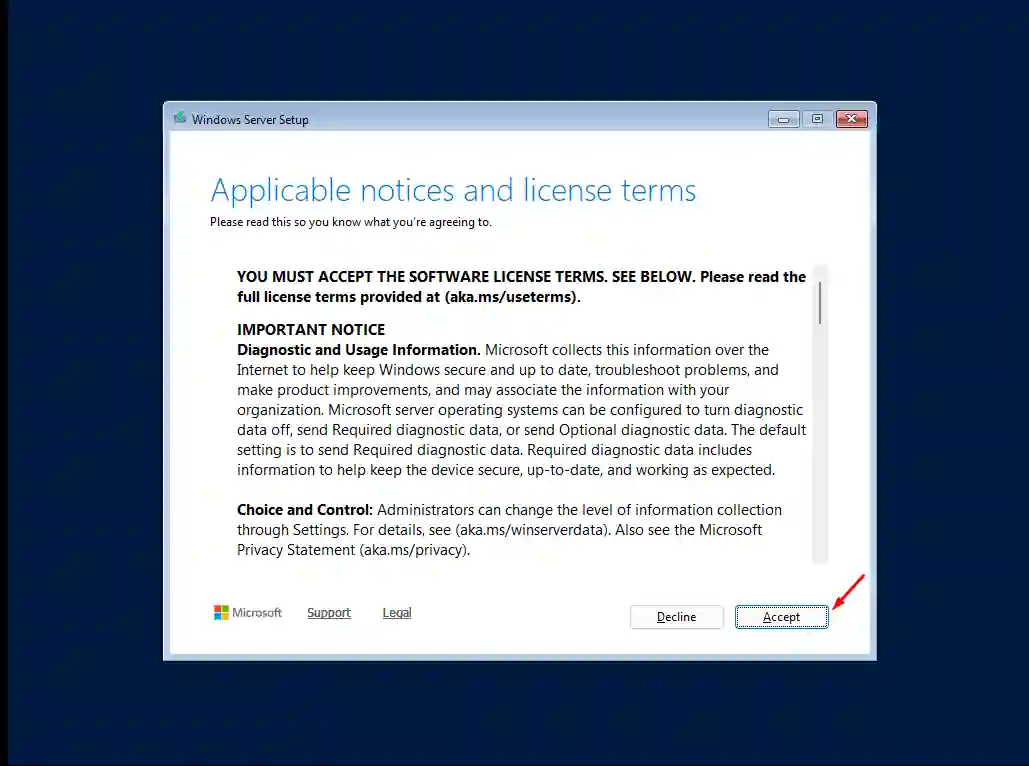
Disk Seçimi
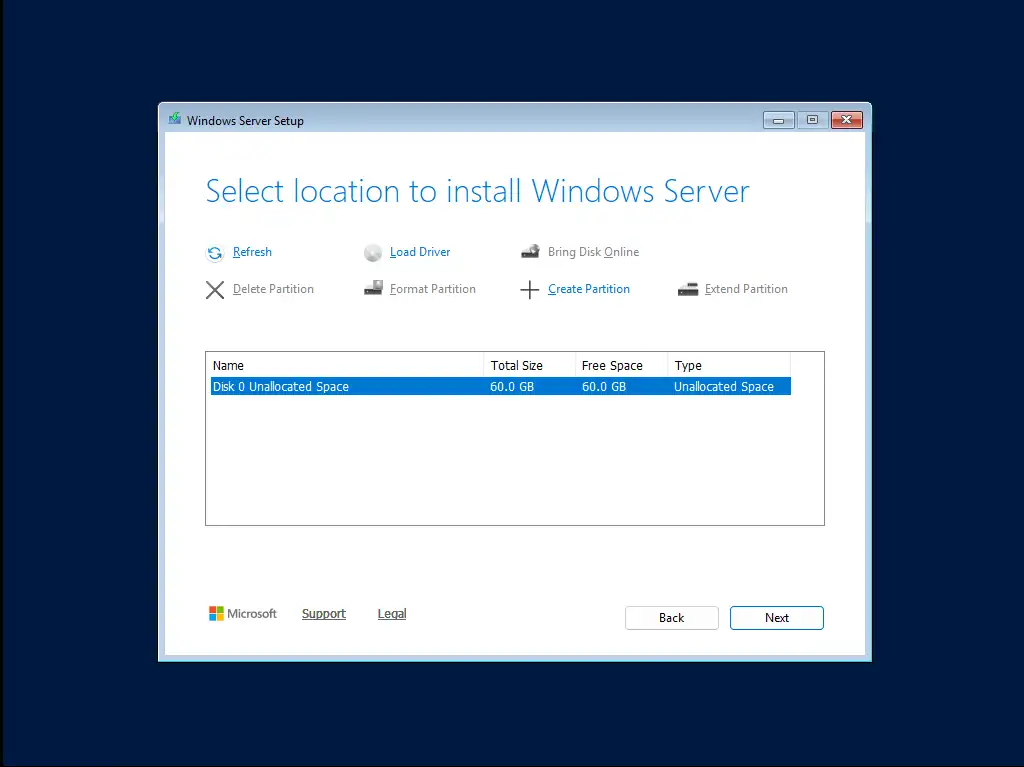
Kurulum Onayı
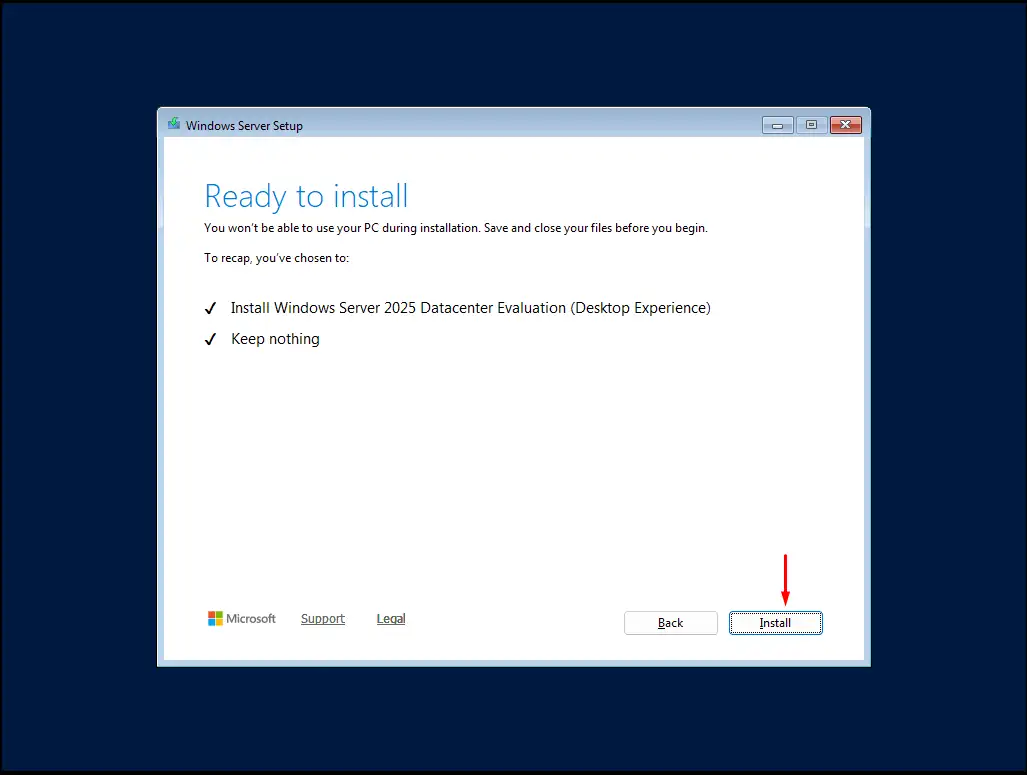
Kurulum Süreci
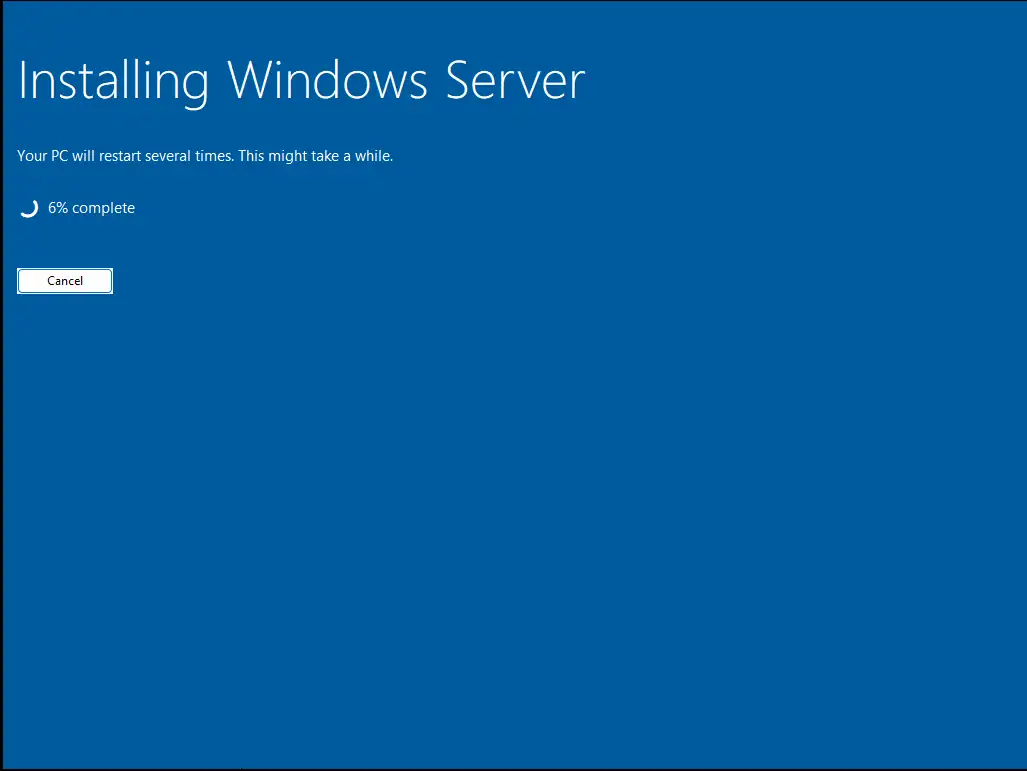
Kurulum 10-20 dakika sürer; bu süre disk hızına ve donanıma göre değişir. Sunucunun birkaç kez yeniden başlaması normaldir, müdahale gerekmez. Son yeniden başlatmanın ardından Administrator parolası belirleme ekranı gelir.
Yerel Yönetici Parolası
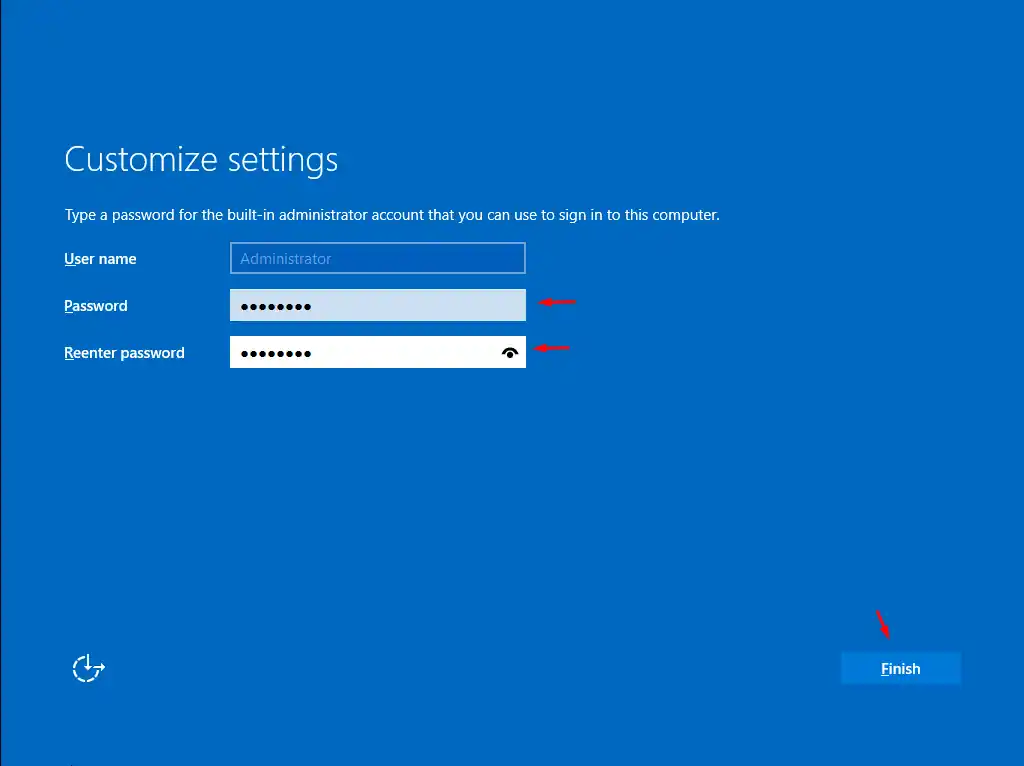
Bu ekranda belirlenen parola, sunucunun yerel Administrator hesabına aittir. Domain hesaplarından bağımsızdır; sunucu hiçbir zaman bir domain’e katılmasa bile bu hesap her zaman geçerliliğini korur.
Yerel Administrator hesabı üç kritik senaryoda öne çıkar:
AD çöküş senaryosu: Domain Controller devre dışı kaldığında, domain hesaplarıyla oturum açmak mümkün olmaz. Sunucuya fiziksel konsoldan veya yerel ağdan erişmenin tek yolu yerel Administrator hesabıdır. Bu hesabın parolası bilinmiyorsa kurtarma süreci ciddi ölçüde karmaşıklaşır.
Ağ dışı kurtarma: NIC sürücüsü bozulduğunda, yanlış IP yapılandırması yapıldığında veya firewall kuralı uzak bağlantıyı kestiğinde sunucuya yalnızca fiziksel konsol üzerinden erişilebilir. Bu durumlarda domain kimlik doğrulaması çalışmaz; yerel hesap tek seçenektir.
Domain öncesi yapılandırma: Sunucu domain’e katılmadan önce yapılan tüm yönetim işlemleri (hostname, IP, rol yükleme) bu hesap üzerinden yürütülür.
İlk Oturum ve Gizlilik Ekranları
Parola belirlendikten sonra Ctrl + Alt + Del ile kilit ekranı geçilir, Administrator parolası girilerek oturum açılır.
İlk oturumda Windows birkaç gizlilik ve tanılama ekranı gösterir: konum izinleri, tanılama verisi paylaşımı ve ürün deneyimi bildirimleri. Bu ekranlar kurulumu etkilemez. Sunucu ortamında tüm seçenekleri kapatmak veya minimum düzeyde bırakmak standarttır; kurumsal politika gerektiriyorsa bu ayarlar kurulum sonrası Group Policy üzerinden merkezi olarak da yönetilebilir.
İlk Açılış Yapılandırması
Kurulum tamamlandı; ancak sunucu henüz rol almaya hazır değildir. Bu bölümdeki dört adım, Windows Server üzerine kurulan her rol için geçerlidir.
Statik IP Yapılandırması
Sunucu rolü üstlenen her makine statik IP ile çalışmalıdır. DHCP’den IP alan bir sunucu kira süresi dolduğunda farklı IP alabilir; bu durum DNS kayıtlarını, sertifikaları ve diğer servislerin bağlantısını bozar.
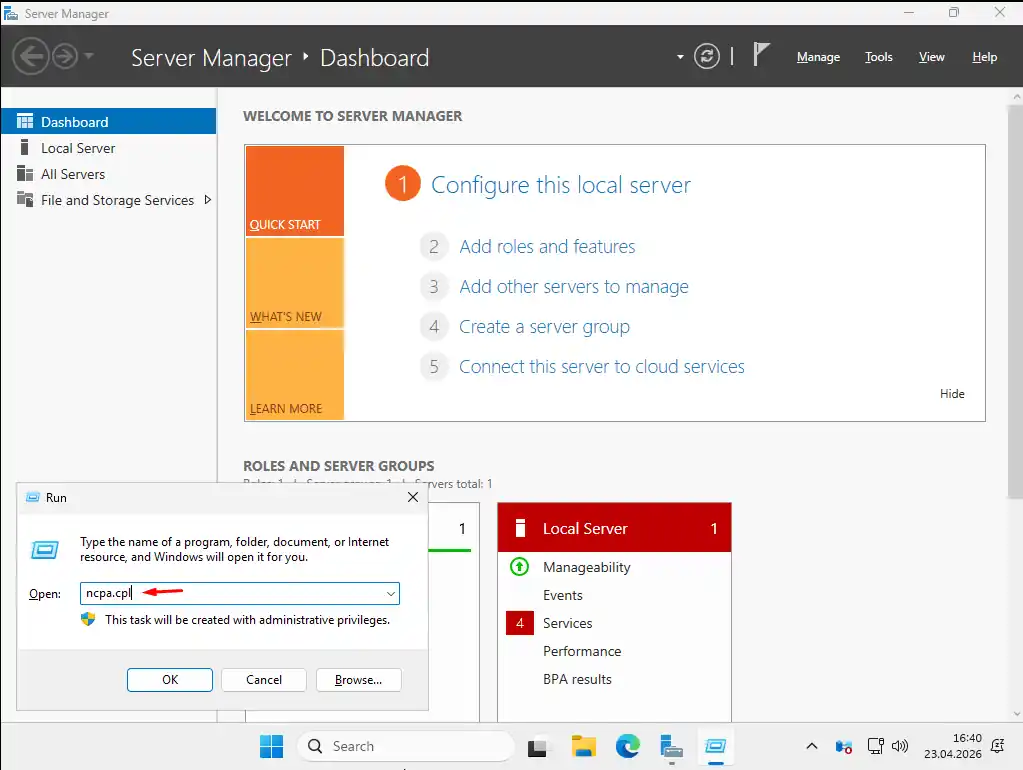
Win + R tuşlarına basıp ncpa.cpl yazın ve OK’e tıklayın. Arka planda Server Manager açılmış olması her şeyin yolunda gittiğinin göstergesidir.
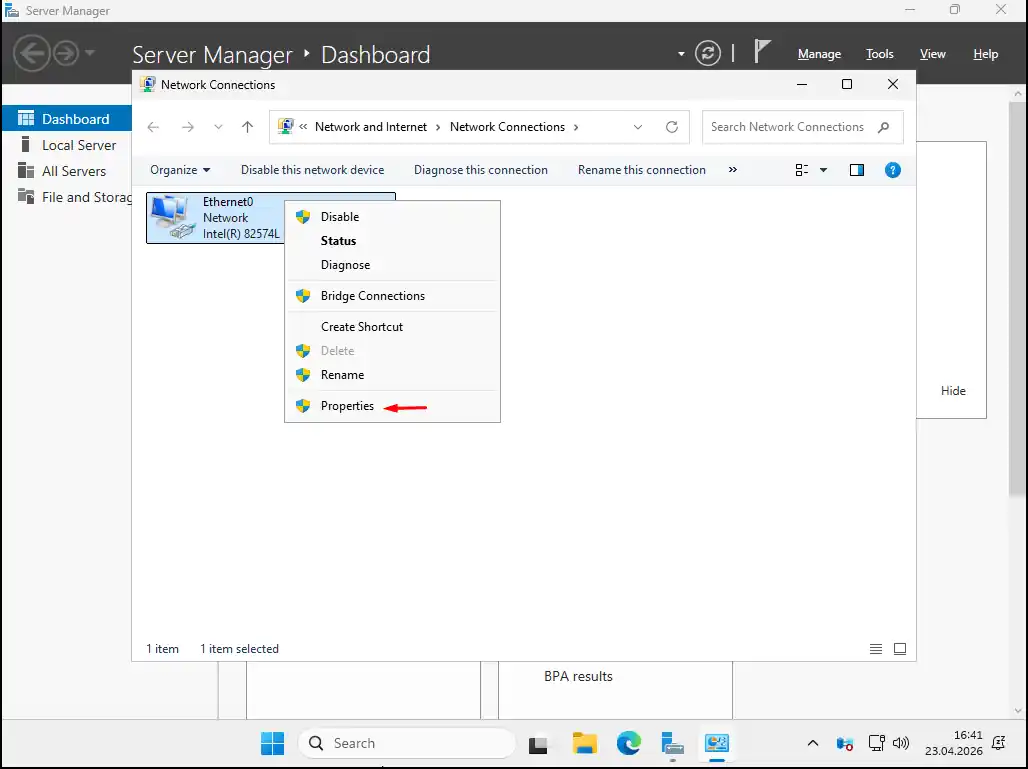
Network Connections penceresi açılır. Ethernet adaptörüne sağ tıklayıp Properties seçilir.
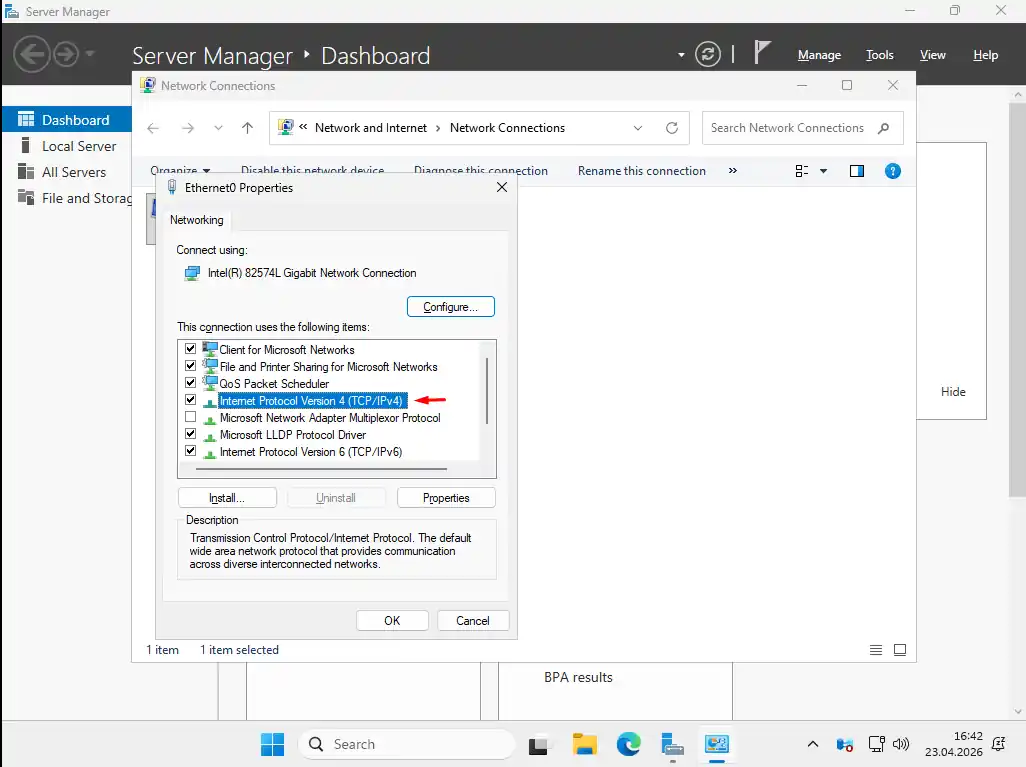
Gelen Properties penceresinde Internet Protocol Version 4 (TCP/IPv4) üzerine çift tıklanır.
Use the following IP address seçilerek statik IP, subnet mask, default gateway ve DNS sunucu adresleri girilir.
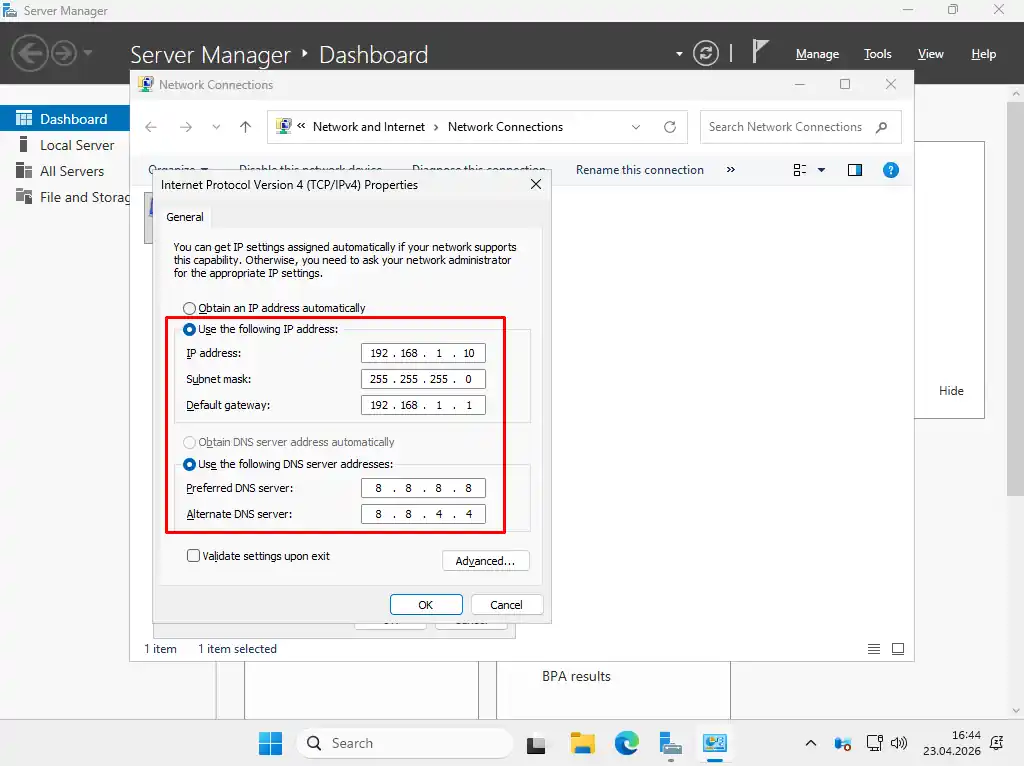
127.0.0.1 olarak güncellenecek.Hostname Belirleme
Varsayılan hostname rastgele atanır; rol kurulumu sonrası değiştirmek ek iş yükü gerektirir. Statik IP’nin hemen ardından hostname belirlenir.
Win + R tuşlarına basıp sysdm.cpl yazın ve OK’e tıklayın.
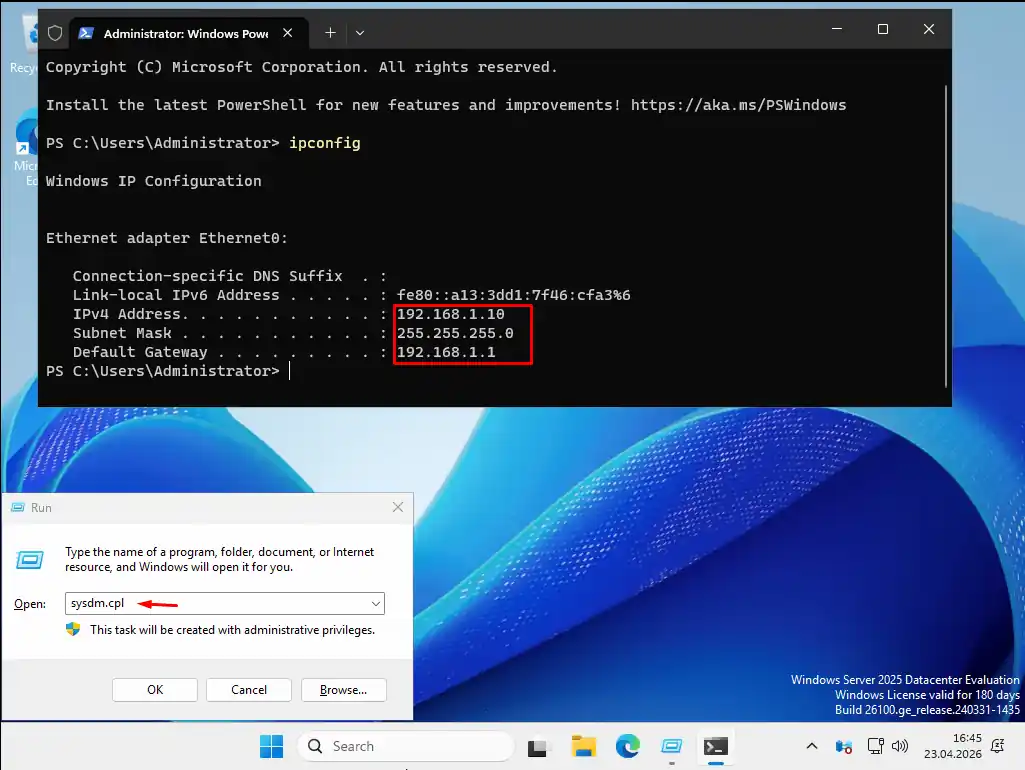
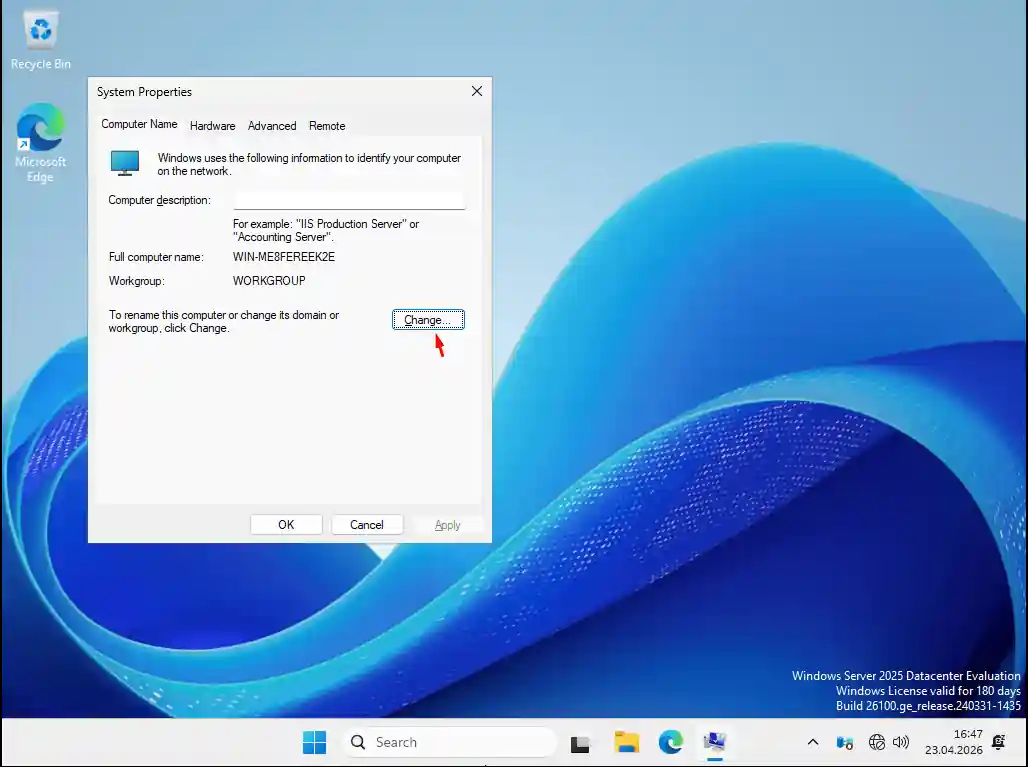
ipconfig çıktısı statik IP'nin doğru atandığını doğruluyor. Onayın ardından sysdm.cpl ile hostname adımına geçilir.Computer Name sekmesinde mevcut hostname görünür. Change butonuna tıklanır.
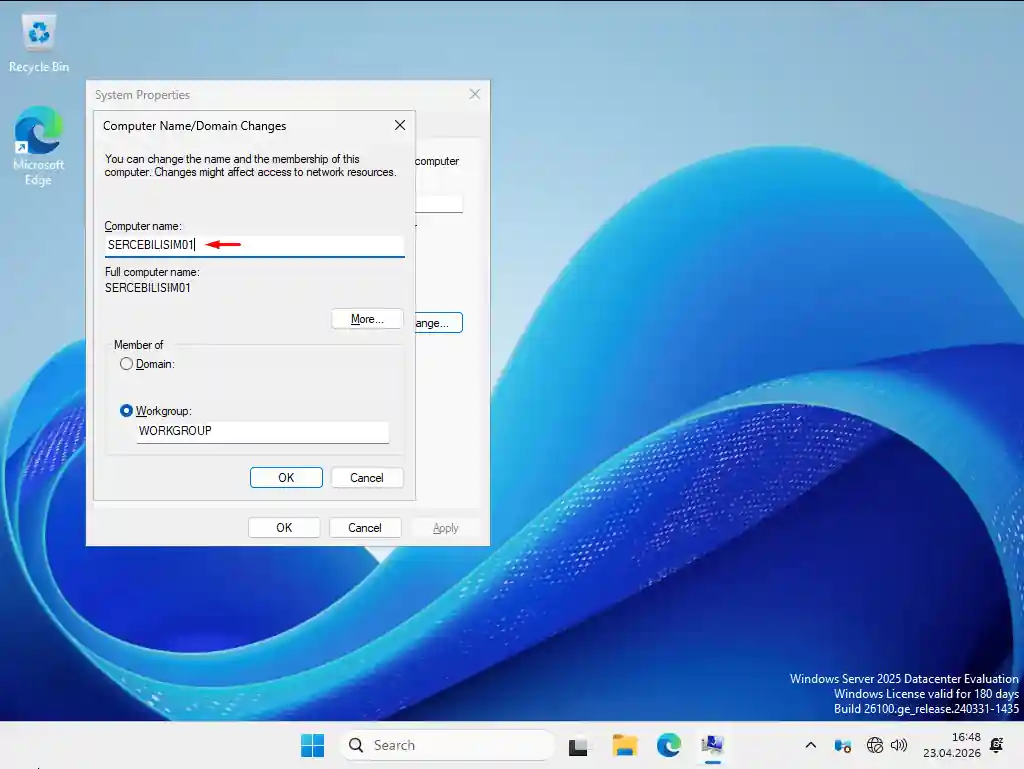
Computer name alanına kalıcı hostname girilir. İsimlendirme önerileri:
DC01,DC02gibi kısa ve sıralı isimler operasyonel açıdan pratiktir.- Lokasyon bilgisi büyük yapılarda faydalıdır:
DC-IST-01,DC-ANK-01. - NetBIOS sınırı olan 15 karakteri geçmemeye dikkat edin.
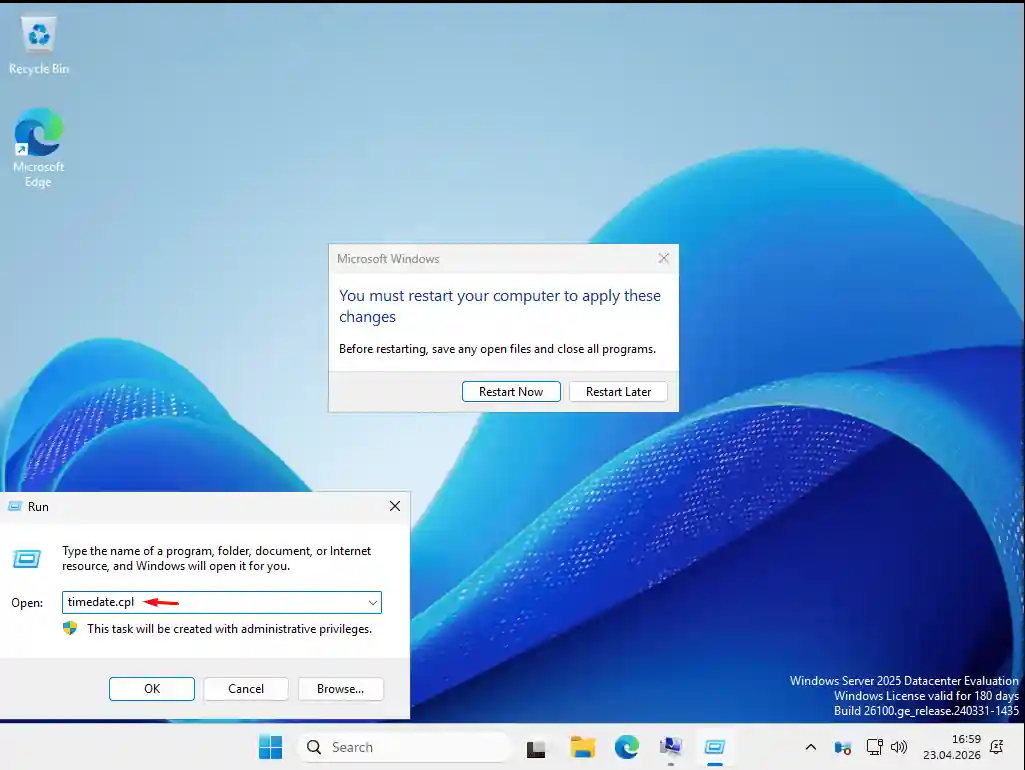
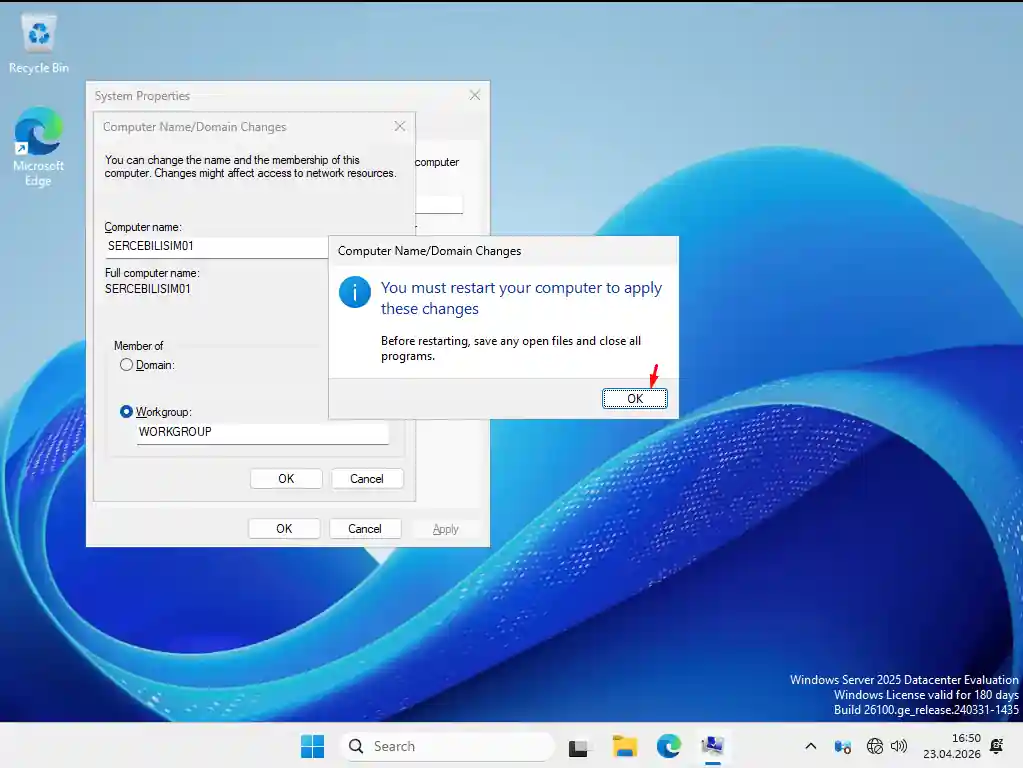
OK tıklandığında yeniden başlatma onayı istenir. Bu diyaloğu hemen onaylamak yerine birkaç saniyeliğine bekletin; restart öncesinde saat dilimini ayarlamak için fırsat var.
Win + R tuşlarına basıp timedate.cpl yazın, OK’e tıklayın.
Date and Time penceresi açılır. Varsayılan saat dilimi kurulum diline göre atanır; bu görselde UTC-08:00 Pacific Time (US & Canada) olarak gelmiş.
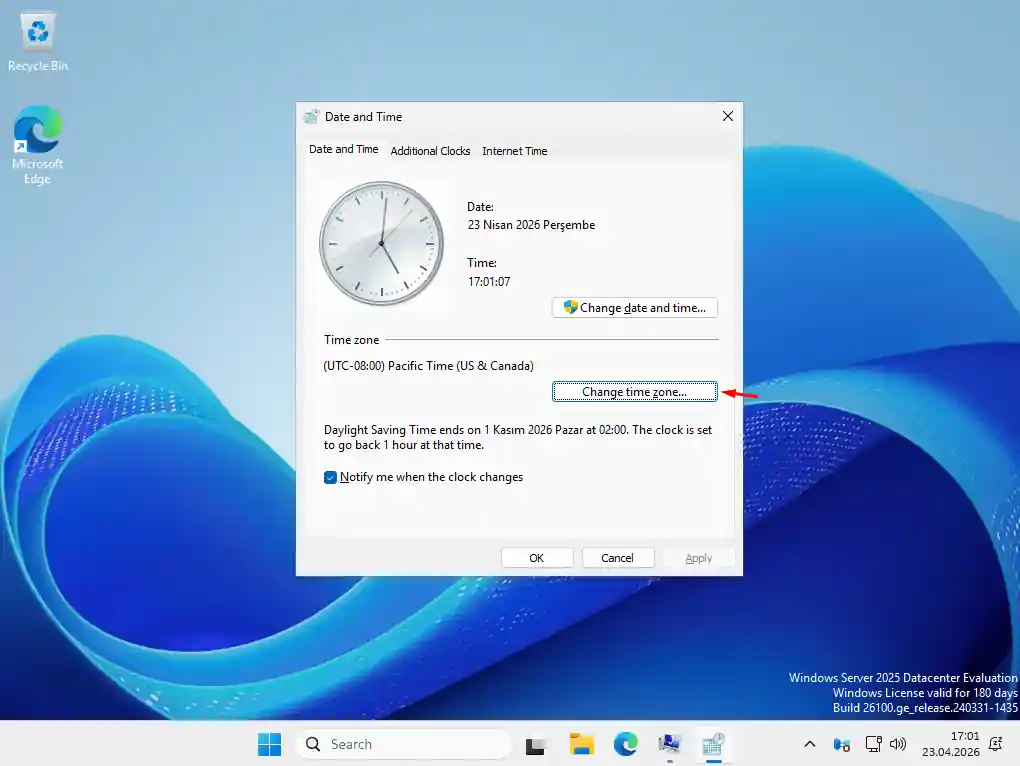
Yanlış saat dilimi bırakılırsa ortaya çıkacak sorunlar ciddidir. Kerberos kimlik doğrulaması 5 dakikadan fazla saat sapmasına izin vermez; domain üyesi makineler oturum açamaz. Bunun yanı sıra log kayıtları yerel saatle uyuşmaz ve bir olay yaşandığında hangi saatte ne olduğunu tespit etmek güçleşir. Sertifika geçerlilik süreleri, zamanlanmış görevler ve replikasyon logları da yanlış zaman damgası taşır.
Change time zone tıklanır, listeden (UTC+03:00) Istanbul seçilir ve OK ile kaydedilir.
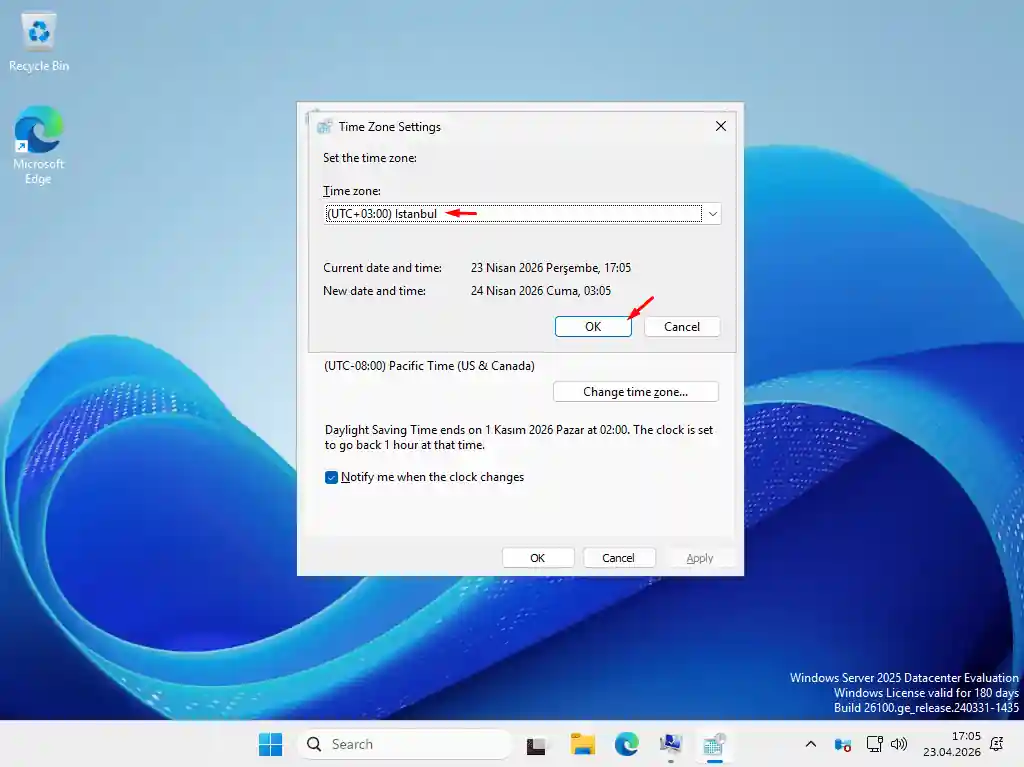
Saat dilimi kaydedildikten sonra arka plandaki yeniden başlatma onayında Restart Now tıklanır veya Başlat menüsünden yeniden başlatma yapılır. Hostname ve saat dilimi değişiklikleri tek restart ile geçerli olur.
Yeniden Başlatma Sonrası Doğrulama
Sunucu açıldıktan sonra iki şeyi hızlıca teyit etmek iyi bir alışkanlıktır: hostname değişikliğinin geçerli olup olmadığı ve statik IP ile dış ağa çıkılabiliyor olması.
CMD açılır, sırayla iki komut çalıştırılır:
hostname
ping 8.8.8.8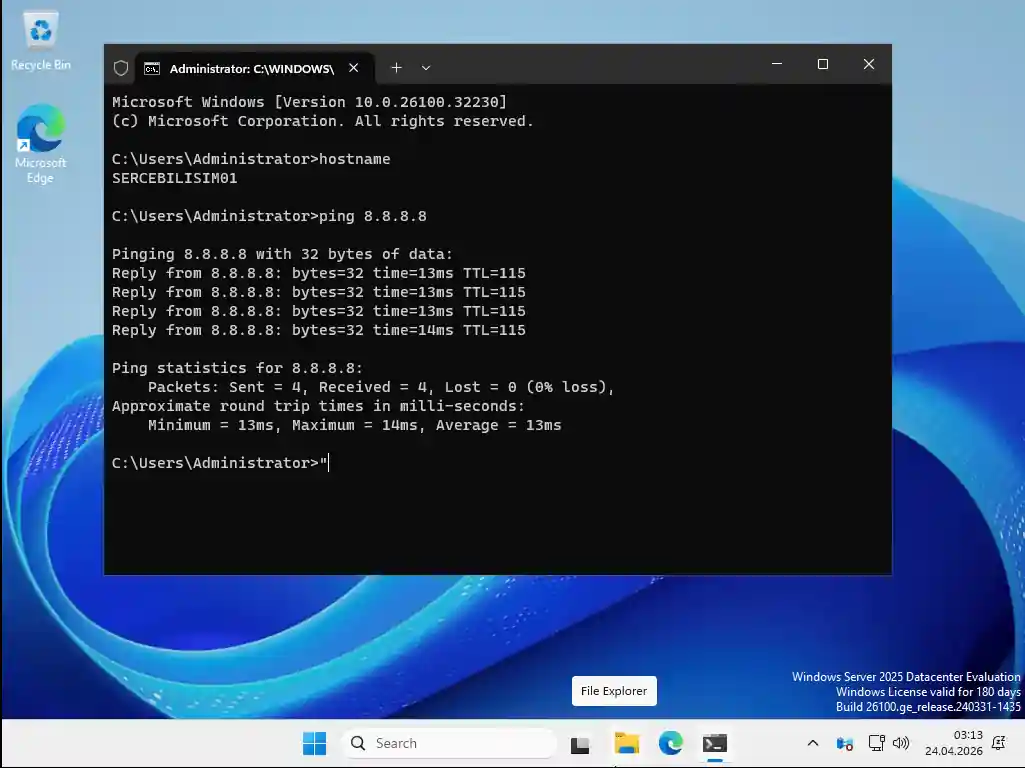
Her iki çıktı da beklendiği gibi geliyorsa sunucu bir sonraki adıma hazırdır.
NTP ve Zaman Senkronizasyonu
Yanlış sistem saati Kerberos kimlik doğrulamasını kırar, log kayıtlarını anlamsız hale getirir ve sertifika doğrulamalarında hatalara yol açar. Her sunucuda zaman kaynağı kurulumdan hemen sonra doğrulanmalıdır. Saat sapmasının Kerberos tarafında tam olarak hangi mesajda ve hangi hata koduyla durduğunu, Windows istemcilerin bu durumu kısmen telafi ettiğini ve bunun neden yanıltıcı olduğunu Kerberos nedir rehberimizde ölçümle ele alıyoruz. Buradaki adımlar sunucuyu saat alan taraf olarak yapılandırır. Ağa saat dağıtan ayrı bir kaynağı Linux tarafında nasıl kuracağınızı Linux NTP sunucusu kurulumu rehberimizde anlatıyoruz; Windows tarafında ise dağıtım noktası zaten Domain Controller’dır.
Mevcut durumu kontrol etmek:
w32tm /query /statusWindows Server kurulumdan sonra NTP kaynağı varsayılan olarak time.windows.com gelir ve otomatik senkronize olur. Çıktıda Source satırında time.windows.com ve Last Successful Sync satırında güncel bir zaman damgası görünüyorsa ek bir işlem gerekmez.
Varsayılan kaynak gelmemişse veya sonradan sıfırlanması gerekiyorsa:
w32tm /config /manualpeerlist:"time.windows.com" /syncfromflags:manual /reliable:yes /update
net stop w32tm && net start w32tm
w32tm /resync
Saat ve zaman dilimini doğrulamak:
Get-Date
Get-TimeZone
Saat dilimi timedate.cpl yerine PowerShell ile ayarlanmak istenirse:
Set-TimeZone -Id "Turkey Standard Time"Buradaki adımlar tek bir sunucunun saatini yerine oturtur. Kurumun tamamında saatin tutması ise ayrı bir tasarım işidir: stratum hiyerarşisi, domain dışındaki firewall, switch ve kamera kayıt cihazlarının nereden besleneceği ve sanal makinelerde hypervisor ile NTP’nin çakışması NTP ve saat senkronizasyonu rehberinde ele alınmaktadır.
Windows Update
Kurulum ISO’su her zaman en güncel yamalar içermez. Sunucu role alınmadan önce güncellemeler uygulanır. Win + R → control update ile Windows Update ekranı açılır.
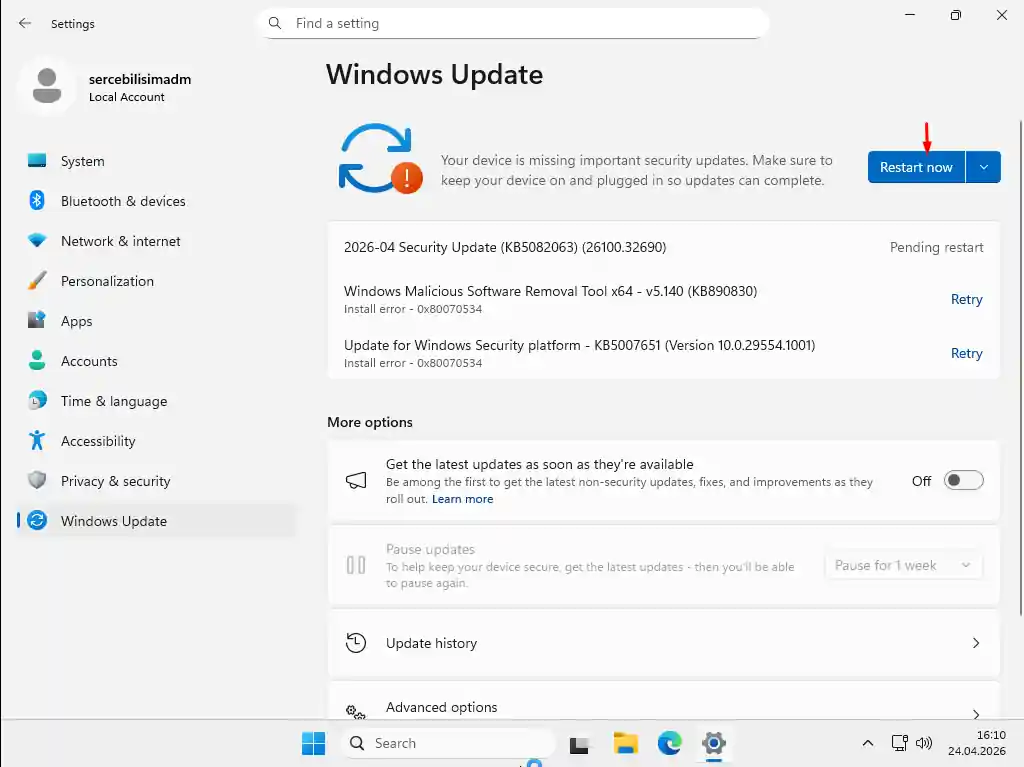
PowerShell ile güncellemeleri otomatik uygulamak:
Install-Module PSWindowsUpdate -Force
Get-WindowsUpdate
Install-WindowsUpdate -AcceptAll -AutoReboot
Temel Güvenlik Sıkılaştırma
Sunucu ağa bağlandığı andan itibaren saldırı yüzeyi oluşur. Rol kurulumundan önce minimum güvenlik adımları tamamlanmalıdır.
Built-in Administrator Hesabı
Built-in Administrator hesabı her Windows sisteminde aynı isimle gelir. Saldırganlar bunu bilir; brute-force denemeleri genellikle bu kullanıcı adıyla başlar. Hesabı yeniden adlandırmak, parolaya ek olarak kullanıcı adını da bilinmez hale getirir.
Her sunucuda uygulanır: Built-in hesap yeniden adlandırılır, parolası güçlü belirlenir ve bir parola yöneticisine kaydedilir. Bu hesap yalnızca acil durum ve kurtarma senaryoları için tutulur; günlük yönetimde kullanılmaz.
Standalone sunucularda (domain üyesi olmayacak): Günlük yönetim için ayrı bir lokal yönetici hesabı açılır. Built-in hesabın doğrudan kullanımından kaçınmak log izlenebilirliğini artırır; “Administrator girdi” yerine kim girdi sorusunun cevabı olur.
Domain üyesi olacak sunucularda: Günlük yönetim domain hesaplarıyla (adm.ilker.pehlivan@sercebilisim.com) yapılacağından ayrıca lokal hesap açmaya gerek yoktur. Built-in hesabı yeniden adlandırıp parolasını kaydetmek yeterlidir; domain erişilemez hale geldiğinde bu hesap tek giriş noktası olur.
Built-in hesabı yeniden adlandırmak için Computer Management → Local Users and Groups → Users açılır, Administrator üzerine sağ tıklanır ve Rename seçilir.
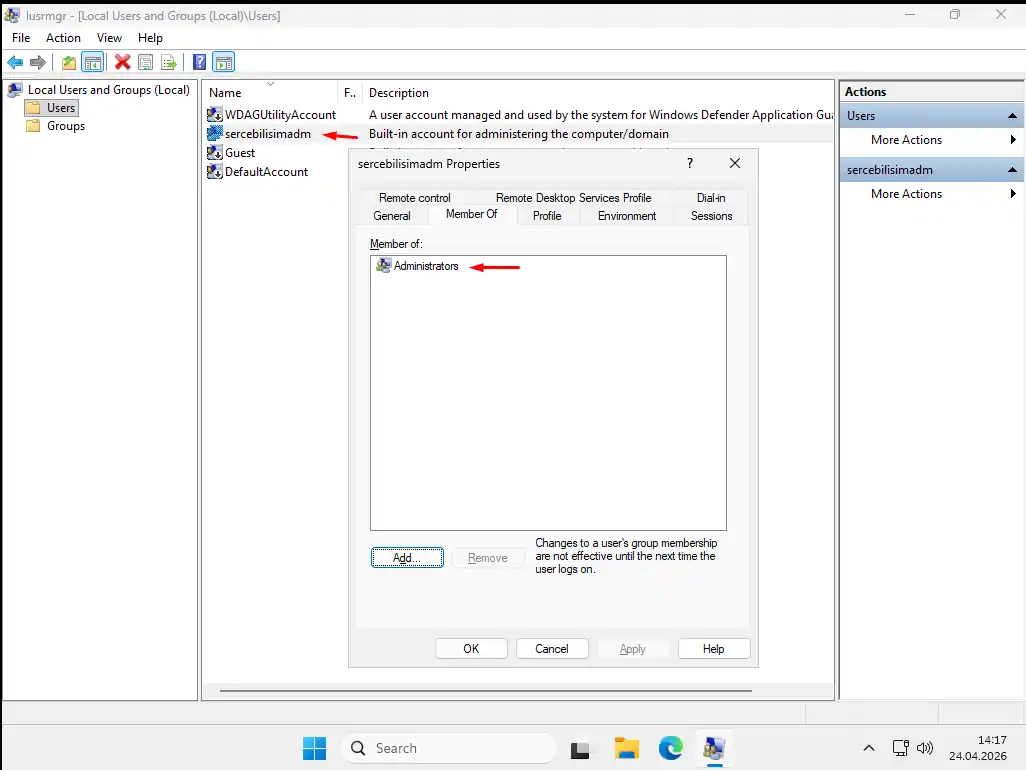
sercebilisimadm olarak yeniden adlandırıldı. Member Of sekmesi bu hesabın Administrators grubunun üyesi olduğunu doğrular; yetki kaybı olmadan isim değişikliği gerçekleşti.RDP Yapılandırması
RDP (Remote Desktop Protocol), sunucuya uzaktan grafik arayüzle bağlanmayı sağlar. Windows Server’da varsayılan olarak kapalı gelir.
GUI tercih ediliyorsa Win + R → sysdm.cpl → Remote sekmesinde Allow remote connections to this computer seçilir. Onaylandığında Windows, firewall kuralını otomatik olarak etkinleştireceğini bildiren bir dialog kutusu açar; OK ile onaylanır.
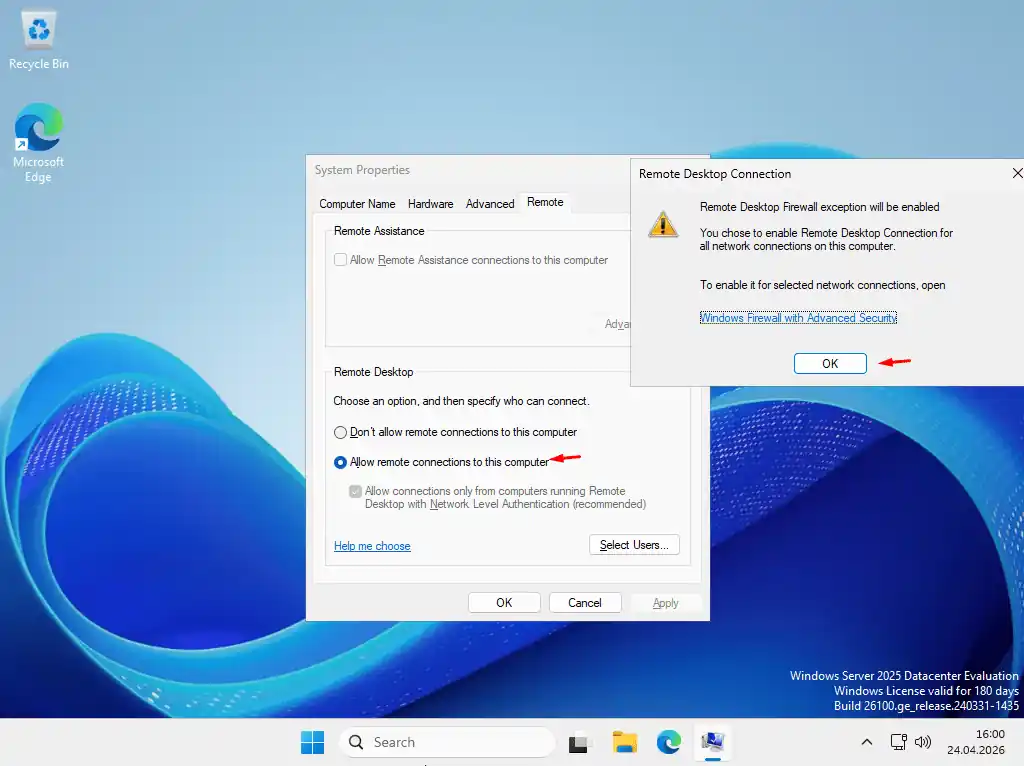
PowerShell ile:
Set-ItemProperty -Path "HKLM:\System\CurrentControlSet\Control\Terminal Server" -Name "fDenyTSConnections" -Value 0
Enable-NetFirewallRule -DisplayGroup "Remote Desktop"
Set-ItemProperty -Path "HKLM:\System\CurrentControlSet\Control\Terminal Server\WinStations\RDP-Tcp" -Name "UserAuthentication" -Value 1RDP erişimini yalnızca belirli IP aralıklarıyla kısıtlamak, internet’e açık veya DMZ’deki sunucularda zorunludur:
New-NetFirewallRule -DisplayName "RDP Kisitli" -Direction Inbound -Protocol TCP -LocalPort 3389 -RemoteAddress 192.168.1.0/24 -Action AllowWindows Firewall
Windows Firewall varsayılan olarak açıktır ve kapatılmamalıdır. Rol gerektirmeyen servisler için ek kural açmaktan kaçınılır; yalnızca kurulacak rolün ihtiyacı olan portlar açılır.
Win + R → wf.msc ile Windows Defender Firewall with Advanced Security açılır. Bu ekran tüm inbound ve outbound kurallarını, bağlantı güvenlik kurallarını ve mevcut politikaları listeler.
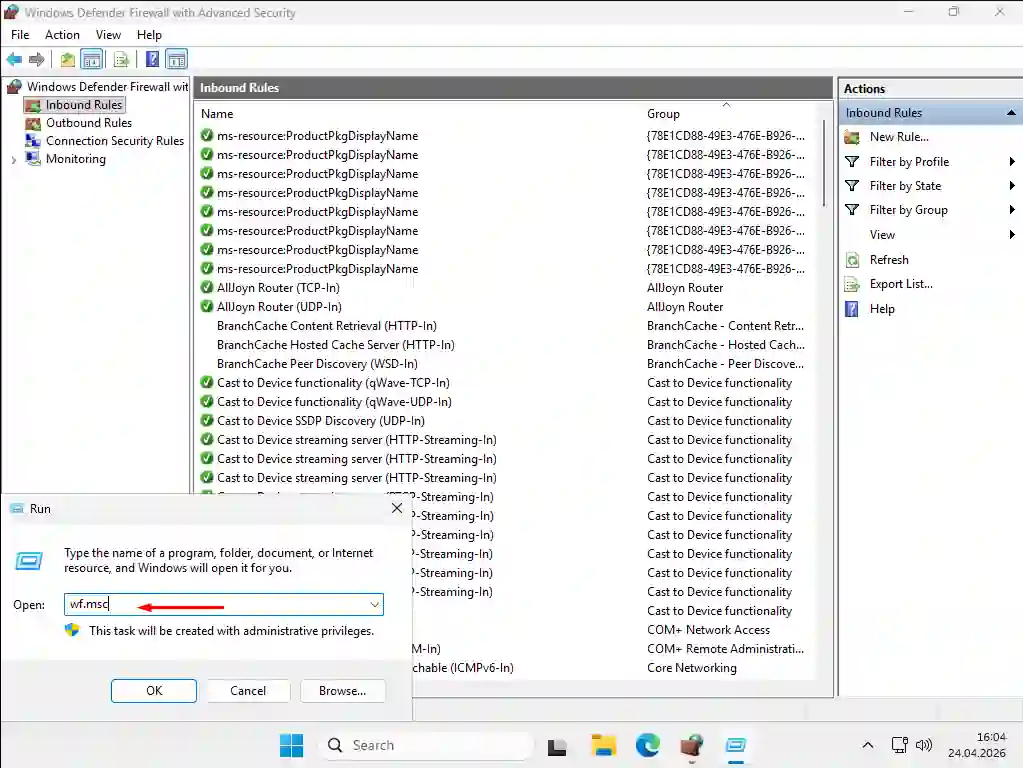
wf.msc üzerinden hem mevcut kuralları izleyebilir hem de yeni Allow veya Deny kuralı yazabilirsiniz: sol panelden Inbound Rules veya Outbound Rules seçilir, sağ panelden New Rule ile kural oluşturma sihirbazı başlatılır. Port, program veya özel kural türlerini destekler.
Hangi kuralların aktif olduğunu hızlıca görmek için PowerShell kullanılabilir. Çıktıda her kuralın adı ve Allow/Block aksiyonu listelenir; beklenmedik bir Allow kuralı varsa burada fark edilir:
Get-NetFirewallRule | Where-Object { $_.Enabled -eq "True" -and $_.Direction -eq "Inbound" } | Select-Object DisplayName, ActionRol Yükleme
Windows Server üzerine kurulan her servis (AD DS, DHCP, File Server, Hyper-V) aynı sihirbaz üzerinden yüklenir. Bu bölüm tüm rol kurulumları için geçerli olan ortak adımları belgeler; rol bazlı rehberlerde doğrudan ilgili rol seçim ekranından devam edilir.
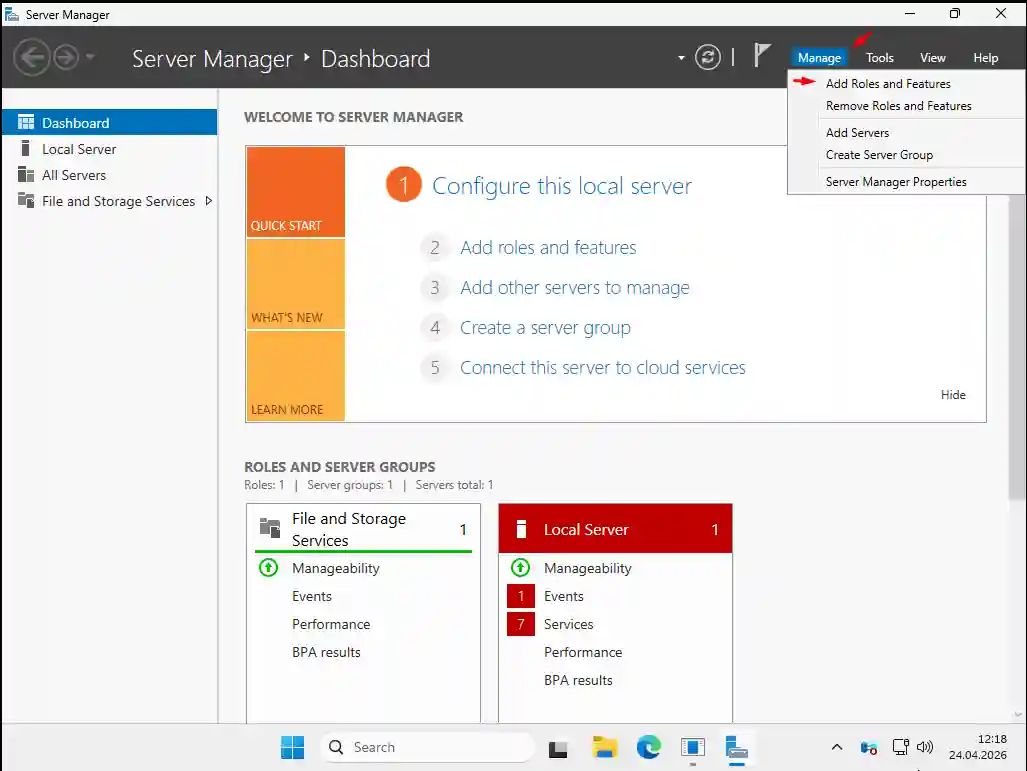
Server Manager üst menüsünden Manage → Add Roles and Features seçilir.
Başlamadan Önce
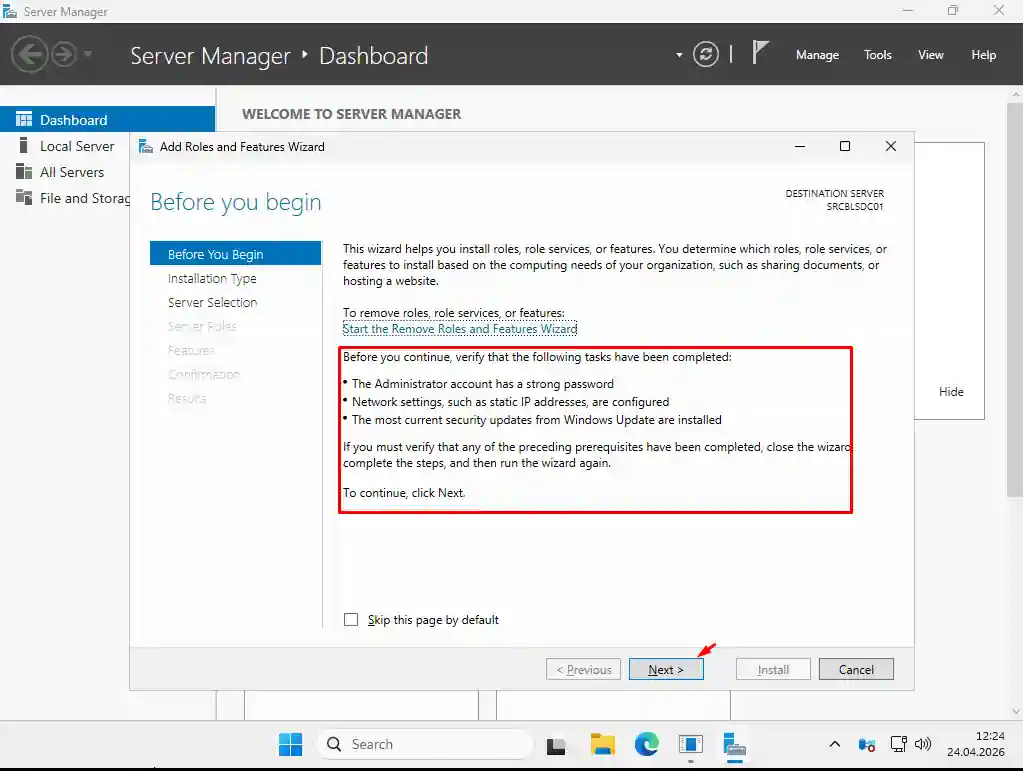
Sihirbazın ilk ekranı üç ön koşulu hatırlatır:
- The Administrator account has a strong password: Yönetici hesabının güçlü bir parola ile korunduğunu doğrulayın. Rol kurulumu sonrası sunucu ağda aktif hale gelir; zayıf parola bu noktadan itibaren risk oluşturur.
- Network settings such as static IP are configured: Statik IP yapılandırması tamamlanmış olmalıdır. DHCP’den IP alan bir sunucu kira süresi dolduğunda farklı IP alabilir; bu durum rol servislerinin bağlantısını bozar.
- The most current security updates from Windows Update are installed: Güncel olmayan bir sunucuya rol kurmak, bilinen güvenlik açıklarını aktif servis haline getirir. Windows Update önceki bölümde tamamlanmış olmalıdır.
Bu rehberin önceki bölümlerinde Administrator parolasını belirledik, statik IP yapılandırdık ve Windows Update’i çalıştırdık. Üç koşul karşılandığından Next ile devam edilir.
Kurulum Türü
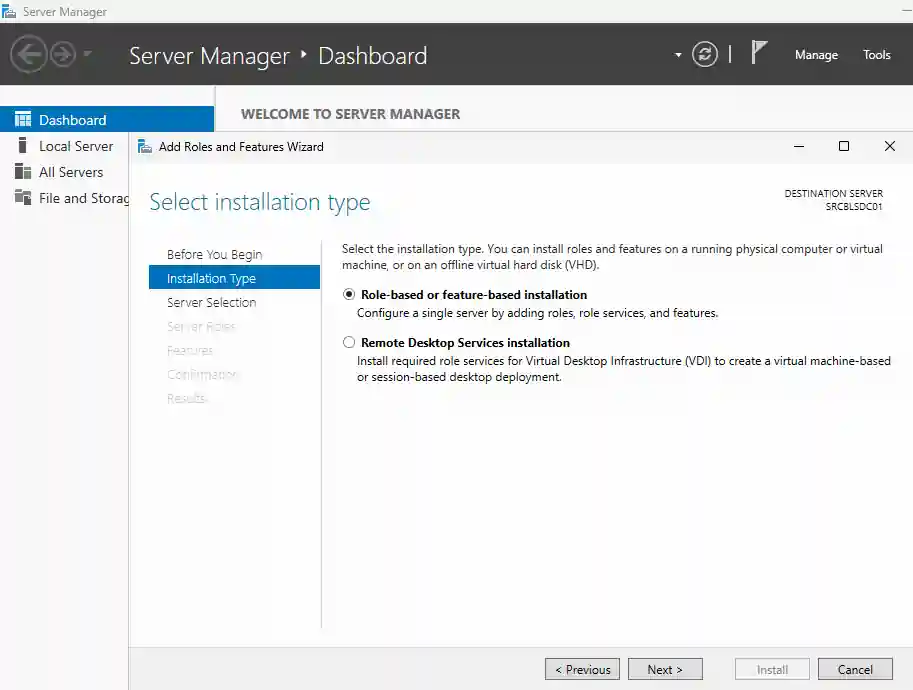
Sihirbaz iki seçenek sunar:
Role-based or feature-based installation: AD DS, DHCP, DNS, File Server, Hyper-V gibi standart Windows Server rollerini kurmak için kullanılır. Neredeyse her rol kurulumunda bu seçenek tercih edilir.
Remote Desktop Services installation: Yalnızca RDS (Remote Desktop Services) altyapısı kurarken kullanılır. RDS, birden fazla kullanıcının aynı sunucuya uzaktan bağlanıp paylaşımlı masaüstü veya uygulama kullandığı terminal sunucu senaryoları içindir: RD Session Host, RD Connection Broker, RD Web Access gibi bileşenler bu sihirbazla kurulur. Normal sunucu rolü kurulumlarıyla ilgisi yoktur.
Role-based or feature-based installation seçilerek Next ile devam edilir.
Sunucu Seçimi
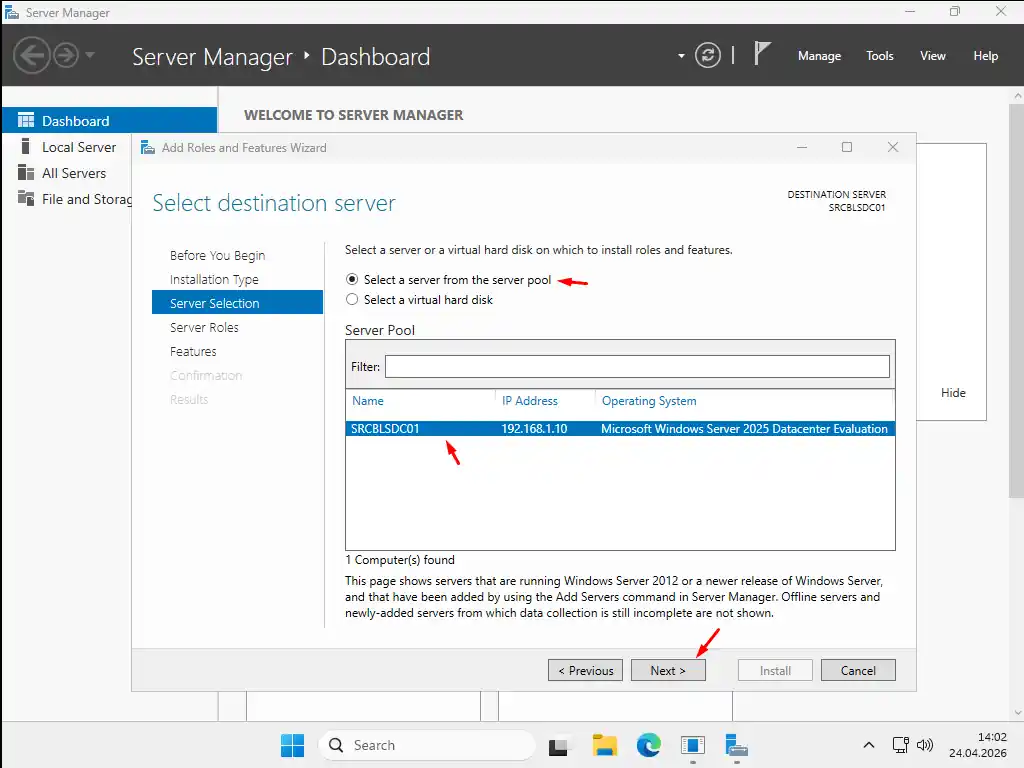
Rolün yükleneceği sunucu seçilir. Select a server from the server pool altında local sunucu görünür; seçili değilse tıklanır. Next ile devam edilir.
Sunucu Rolleri
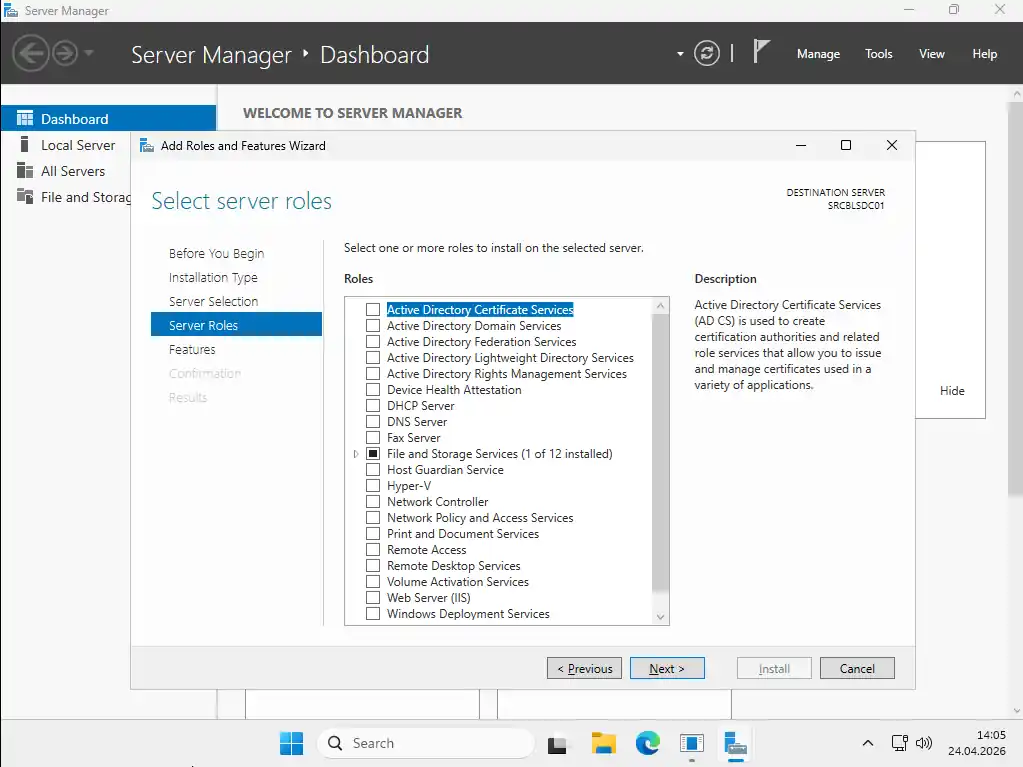
Bu ekran, wizard’ın rol seçiminin yapıldığı ana adımıdır. Active Directory Domain Services’ten DHCP’ye, DNS’ten Hyper-V’ye, File Services’ten Windows Server Update Services’e kadar Windows Server’ın sunduğu tüm roller burada listelenir. İhtiyaca göre bir veya birden fazla rol seçilebilir; her seçim bağımlılıklarını otomatik olarak ekler.
Buradan sonrası kurulacak role göre değişir; her sistem yöneticisinin ihtiyacı farklıdır. Hangi rolü kuracağınıza göre ilgili rehbere geçin:
Sonraki Adımlar
Windows Server kuruldu ve temel yapılandırma tamamlandı. Üzerine kurabileceğiniz roller için ilgili rehberler:
- Active Directory kurulumu: Domain Controller promotion, DNS entegrasyonu, ikinci DC ekleme.
- Kurumsal veri yedekleme ve felaket kurtarma: Kurduğunuz sunucunun 3-2-1-1-0 kuralına göre yedeklenmesi, RTO/RPO hedefleri ve geri yükleme testi.
- BT sistem yönetimi: Hyper-V, File Server ve diğer Windows Server rolleri.
Windows Server Kurulumu Hakkında Sık Sorulan Sorular
Yazan
İlker PehlivanBT Danışmanı | Ağ, Sistem ve Güvenlik Yönetimi
İlker Pehlivan, karmaşık BT altyapılarını ölçeklenebilir ve güvenli sistemlere dönüştüren bir ağ ve sistem mühendisidir. Şirketlere özel teknoloji rehberleri burada.
Benzer Makaleler
Microsoft Entra ID Connect Kurulumu: AD'yi Buluta Bağlama
Microsoft Entra ID Connect kurulumu, UPN senkronizasyonu ve Seamless SSO yapılandırması. Active Directory kullanıcılarını Microsoft 365'e tek kimlikle bağlayan adım adım rehber.
Active Directory GPO Yönetimi: Group Policy Rehberi
Active Directory Group Policy (GPO) yönetimi: GPO nasıl oluşturulur, LSDOU uygulama sırası, sık kullanılan politikalar ve GPO sorun giderme adımları.
Active Directory DNS Yapılandırması: Forwarder ve Zone
Active Directory DNS forwarder, reverse lookup zone, conditional forwarder ve split-brain DNS yapılandırması. Windows Server'da kurulum ve sorun giderme için ekran görüntülü rehber.
Active Directory Kullanıcı, Grup ve OU Yönetimi (AGDLP)
Active Directory'de OU tasarımı, kullanıcı ve grup yönetimi: AGDLP modeli, PowerShell ile toplu kullanıcı oluşturma, yetki devri ve isimlendirme standartları.
Active Directory UPN Suffix Yapılandırması
Active Directory'de alternatif UPN suffix ekleme ve kullanıcı UPN'lerini güncelleme. Mail adresi ile Windows girişini tek kimlikte birleştiren adım adım rehber.
Active Directory Kurulum Rehberi: Windows Server 2025
Windows Server 2025 üzerinde Active Directory kurulumu: ön koşullar, DC promotion, DNS doğrulama, ikinci DC ekleme ve kurulum sonrası sağlık kontrolleri.
Active Directory Rehberi: Mimari, Kurulum ve Yönetim
Active Directory nedir, nasıl kurulur ve yönetilir? FSMO, GPO, replication, güvenlik, yedekleme ve hybrid identity dahil Windows Server'da uçtan uca AD rehberi.
Active Directory Certificate Services (AD CS) Kurulumu
Active Directory Certificate Services kurulumu adım adım: Enterprise Root CA yapılandırması, geri alınamayan kararlar, AIA/CDP ayarı ve kurulum doğrulaması.
Bilgisayarı ve Sunucuyu Domain'e Ekleme: Ön Koşul ve Hatalar
Windows bilgisayar ve sunucuyu domain'e ekleme: DNS, saat ve hostname ön koşulları, Add-Computer, OU yerleşimi, redircmp ve sık görülen katılım hataları.
Hypervisor Nedir? Sanallaştırma Katmanı Nasıl Çalışır
Hypervisor bir işletim sistemine sahte donanım sunar. Tip 1 ve Tip 2 farkı, vCPU ve RAM overcommit, snapshot ile yedek ayrımı ve doğru boyutlandırma.
IIS Nedir? Windows Server'da Kurulum, HTTPS ve Güvenlik
IIS nedir, Windows Server'da nasıl kurulur? Web sunucusu rolünü ekleyin, iç CA sertifikasıyla HTTPS bağlayın, SNI ve güvenliği yapılandırın.
Linux NTP Sunucusu Kurulumu: chrony ile İç Saat Kaynağı
Linux NTP sunucusu kurulumu: Ubuntu'da chrony yapılandırması, allow ile istemci ağı, doğrulama ve izleme. Platform kararı ve Stratum 1 için GPS/PPS.
FreeRADIUS Kurulumu: Ubuntu'da Adım Adım
Ubuntu üzerinde FreeRADIUS ile adım adım kurulum: paket kurulumu, istemci ve kullanıcı tanımı, radtest ile doğrulama ve paket düzeyinde yakalama.
RSAT Kurulumu: AD Yönetim Konsolları ve GPMC
RSAT kurulumu: Windows 10, 11 ve Windows Server'da uzaktan sunucu yönetim araçları, GPMC ve ADUC konsolları, nereden çalıştırılacağı ve neyi yönettiği.
Samba AD DC Kurulumu: Linux'ta Domain Controller
Samba AD DC kurulumu: Ubuntu 24.04'te samba-tool domain provision, iç DNS kararı, Kerberos doğrulaması ve kurulum öncesi/sonrası ölçülmüş port tablosu.
Ubuntu Server Nasıl Kurulur? 24.04 LTS Kurulum Rehberi
Ubuntu Server 24.04 LTS kurulumu adım adım: donanım gereksinimleri, statik IP ve LVM disk yapılandırması, OpenSSH kurulumu ve kurulum sonrası ilk kontroller.
Ubuntu Server: LTS, Sıkılaştırma ve Dağıtım Seçimi
Kurumsal Ubuntu Server rehberi: dağıtım karşılaştırması, LTS ve Ubuntu Pro destek takvimi, paket yönetimi, sıkılaştırma ve Active Directory entegrasyonu.
Veri Merkezi Migration: Taşıma Planı ve Kesinti Penceresi
Veri merkezi taşıma nasıl planlanır: envanter ve bağımlılık analizi, kesinti penceresi, her adım için geri dönüş planı ve taşıma gecesinde doğrulama sırası.
Kurumsal Veri Yedekleme ve Felaket Kurtarma Çözümleri
Kurumsal veri yedekleme ve felaket kurtarma: 3-2-1-1-0 kuralı, RTO/RPO hedefleri, değiştirilemez depolama ve düzenli geri yükleme testiyle yedekleme çözümleri.
Windows Server DHCP Kurulumu: Scope, Rezervasyon ve Failover
Windows Server DHCP kurulumu: scope ve exclusion yapılandırması, MAC adresiyle IP rezervasyonu, failover ve doğrulama. Ekran görüntülü adım adım rehber.
Windows Server 2025: Roller ve Lisanslama
Windows Server sürümleri, çekirdek bazlı lisanslama ve CAL modeli, sunucu rolleri ve destek yaşam döngüsü: hangisini ne zaman kuracağınızın kurumsal rehberi.
Cacti Kurulumu: Ubuntu'da SNMP ile Ağ İzleme
Ubuntu 24.04'te Cacti kurulumu: apt paketinin web sihirbazını neden atladığı, SNMP ile switch izleme, trafik grafiği oluşturma ve Zabbix'ten farkı adım adım.
Syslog Sunucusu Kurulumu: Ubuntu'da Merkezi Log
Ubuntu 24.04'te rsyslog ile merkezi syslog sunucusu kurulumu: imudp, 514 portu, gönderen başına ayırma, switch bağlama ve disk planı. Lab ölçümüyle.
Active Directory Güvenlik Sıkılaştırması Rehberi
Active Directory'i saldırılara karşı sıkılaştırma: Tier modeli, LAPS, Fine-Grained Password Policy ve ayrıcalıklı hesap izleme ile pratik adımlar ve hatalar.
İçindekiler
Ücretsiz Değerlendirme
Kurulum sonrası hostname değiştirmek AD rollerini bozar. Sırayı birlikte planlayalım.
Ana Hizmet
BT Sistem Yönetimiİlgili Makaleler
- Microsoft Entra ID Connect Kurulumu: AD'yi Buluta Bağlama
- Active Directory GPO Yönetimi: Group Policy Rehberi
- Active Directory DNS Yapılandırması: Forwarder ve Zone
- Active Directory Kullanıcı, Grup ve OU Yönetimi (AGDLP)
- Active Directory UPN Suffix Yapılandırması
- Active Directory Kurulum Rehberi: Windows Server 2025
- Active Directory Rehberi: Mimari, Kurulum ve Yönetim
- Active Directory Certificate Services (AD CS) Kurulumu
- Bilgisayarı ve Sunucuyu Domain'e Ekleme: Ön Koşul ve Hatalar
- Hypervisor Nedir? Sanallaştırma Katmanı Nasıl Çalışır
- IIS Nedir? Windows Server'da Kurulum, HTTPS ve Güvenlik
- Linux NTP Sunucusu Kurulumu: chrony ile İç Saat Kaynağı
- FreeRADIUS Kurulumu: Ubuntu'da Adım Adım
- RSAT Kurulumu: AD Yönetim Konsolları ve GPMC
- Samba AD DC Kurulumu: Linux'ta Domain Controller
- Ubuntu Server Nasıl Kurulur? 24.04 LTS Kurulum Rehberi
- Ubuntu Server: LTS, Sıkılaştırma ve Dağıtım Seçimi
- Veri Merkezi Migration: Taşıma Planı ve Kesinti Penceresi
- Kurumsal Veri Yedekleme ve Felaket Kurtarma Çözümleri
- Windows Server DHCP Kurulumu: Scope, Rezervasyon ve Failover
- Windows Server 2025: Roller ve Lisanslama
- Cacti Kurulumu: Ubuntu'da SNMP ile Ağ İzleme
- Syslog Sunucusu Kurulumu: Ubuntu'da Merkezi Log
- Active Directory Güvenlik Sıkılaştırması Rehberi