
Active Directory Kurulum Rehberi: Windows Server 2025
Windows Server 2025 üzerinde Active Directory kurulumu: ön koşullar, DC promotion, DNS doğrulama, ikinci DC ekleme ve kurulum sonrası sağlık kontrolleri.

- AD DS Rolünün Yüklenmesi
- Sunucu Rolleri Ekranında AD DS Seçimi
- AD DS Bağımlılıklarının Onaylanması
- Features Ekranı: Varsayılan Seçimler
- Kurulum Onayı ve Yükleme Başlatma
- Yükleme Tamamlandı: Promotion Uyarısı
- Domain Controller Promotion
- Domain Adı ve UPN Stratejisi
- Deployment Configuration: Yeni Forest
- Domain Controller Options
- DNS Options: Delegation Uyarısı
- Additional Options: NetBIOS Adı
- Paths: Veritabanı ve SYSVOL Konumları
- Review Options
- Prerequisites Check
- Kurulum ve Yeniden Başlatma
- Promotion Sonrası: Zaman Kaynağı
- Kurulum Doğrulama: DNS Kontrolü ve dcdiag
- DNS Zone Kontrolü
- dcdiag ile Domain Controller Sağlık Kontrolü
- İkinci Domain Controller Ekleme
- İkinci DC İçin Hazırlık: Statik IP ve DNS Ayarları
- Mevcut Domain’e DC Ekleme
- İkinci DC: Domain Controller Rolleri ve DSRM
- Additional Options: Replication Kaynağı
- Paths, Review Options ve Prerequisites Check
- Replication Doğrulama: repadmin /showrepl
- Active Directory Kurulumunda Sık Yapılan Hatalar
- Active Directory Kurulumundan Sonraki Adımlar
- Active Directory Kurulumu Hakkında Sık Sorulan Sorular
Zamanında birlikte çalıştığım bir kurumda, BT birimi için ayrılmış kadrosu olmadığından her şeyi tek başına yönetmeye çalışan bir BT’ci vardı. Bilgisi yetersiz değildi; aksine elinden geleni yapıyordu. Ama o an için işe yarayan çözümler üretmekten başka seçeneği de yoktu: .local ile kurulmuş bir domain, yıllardır kimsenin dokunmadığı tek bir DC, GPO yerine elle yapılan ayarlar. Haklıydı; o koşullarda başka türlüsü mümkün değildi.
Sorunu sonradan o sistemi düzeltmeye çalışırken anladık. Günü kurtarmak için yapılan her çözüm, ileride çözülmesi daha zor bir probleme dönüşmüştü. Sebebi basit: sıfırdan sağlam bir yapı kurmak, var olanı düzeltmekten her zaman daha kolaydır. Bir gökdeleni temelden yeniden inşa etmek mümkündür; ama bunun için önce eski temeli tamamen sökmek gerekir.
Bu rehberde, sıfırdan kurulan bir Active Directory ortamında olması gereken sektörel en iyi pratikler yer almaktadır. Mevcut sisteminizi taşıyacak veya yükseltecekseniz, bu rehber aynı zamanda o işlemlerin ön adımıdır: temiz ve belgelenmiş bir kurulum olmadan sağlıklı bir migration da olmaz. Deneyimli sistem uzmanlarının kuytularda bildiği ama pek aktarmadığı yapılandırmaları ve komutları da bu makalede ve bağlı makalelerde bulacaksınız.
AD DS rolünün yüklenmesinden Domain Controller promotion’ının her adımına, DNS doğrulamadan ikinci DC eklemeye kadar her ekran kendi görüntüsüyle ele alınmaktadır. Mimari kavramlar, FSMO rolleri, GPO ve güvenlik konuları bu rehberin kapsamı dışındadır; bunlar için Active Directory rehberine başvurun.
Kuruluma başlamadan önce Windows Server kurulum rehberindeki adımların tamamlanmış olması gerekir: statik IP, kalıcı hostname, NTP senkronizasyonu ve Windows Update. Bu hazırlıklar tamamsa aşağıdaki adımlarla devam edilir.
AD DS Rolünün Yüklenmesi
Bu aşamada makineye yalnızca AD DS binary dosyaları yüklenir; domain controller promotion henüz gerçekleşmez.
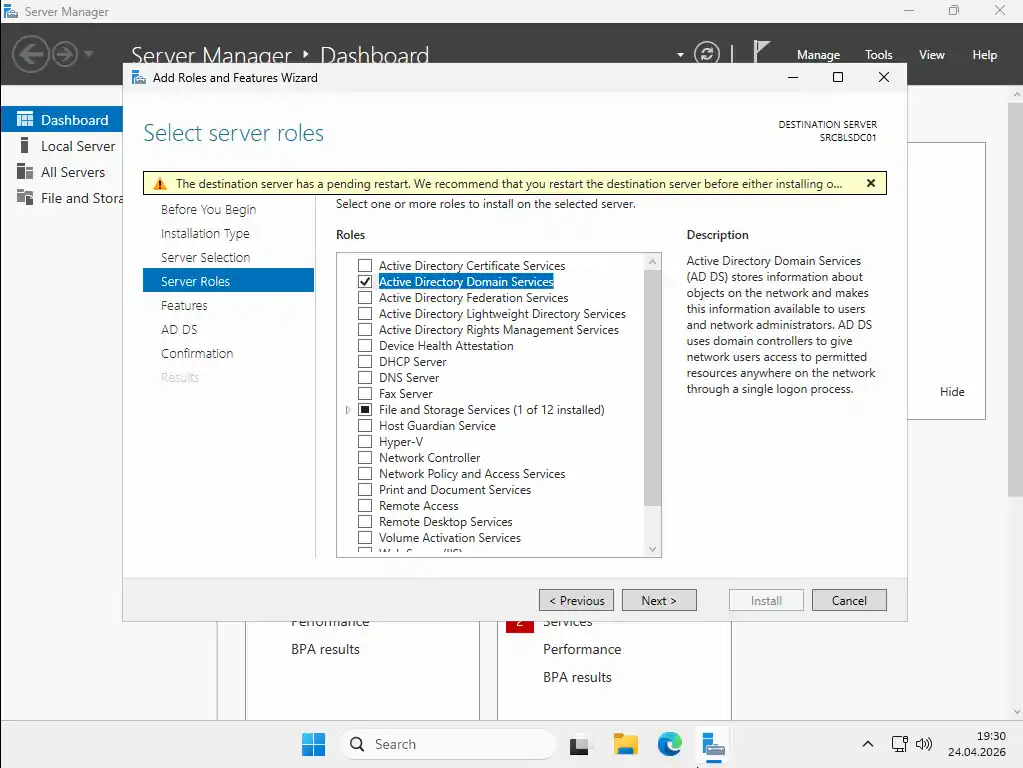
Sunucu Rolleri Ekranında AD DS Seçimi
Windows Server kurulum rehberindeki Rol Yükleme adımları tamamlandıktan sonra sihirbaz Select Server Roles ekranına ulaşır. Listeden Active Directory Domain Services seçilir.
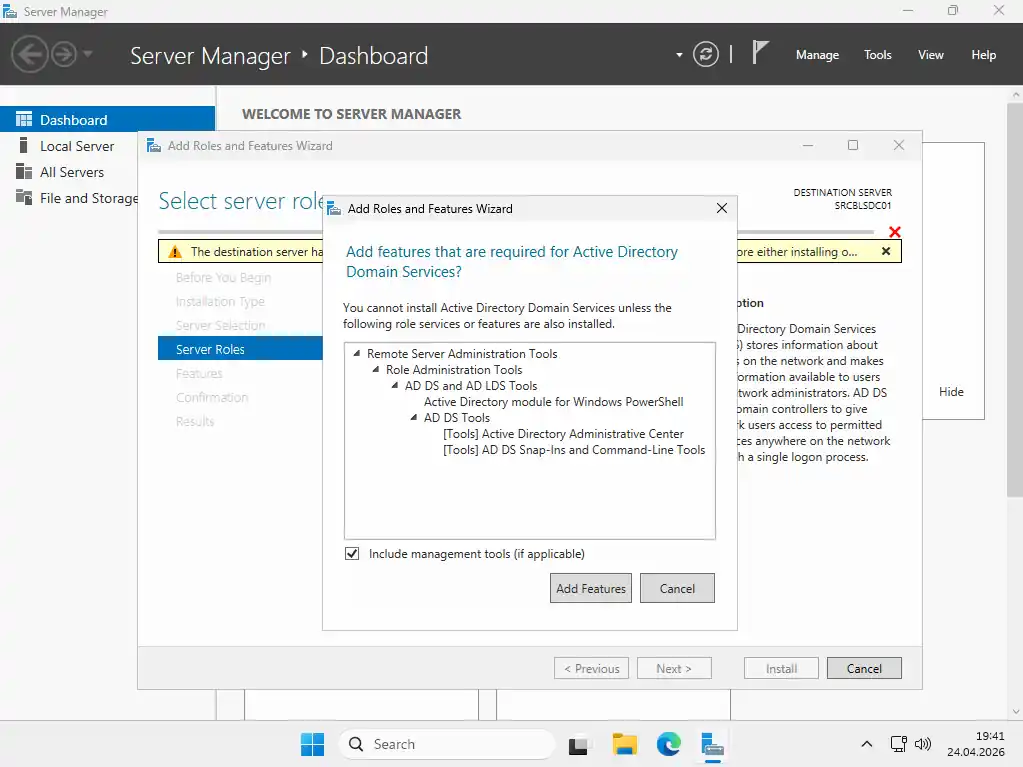
AD DS Bağımlılıklarının Onaylanması
AD DS seçildiğinde sihirbaz otomatik olarak gerekli yönetim araçlarını listeleyen bir dialog açar: Active Directory module for Windows PowerShell, Active Directory Administrative Center ve AD DS Snap-Ins and Command-Line Tools. Add Required Features tıklanarak bağımlılıklar kabul edilir.
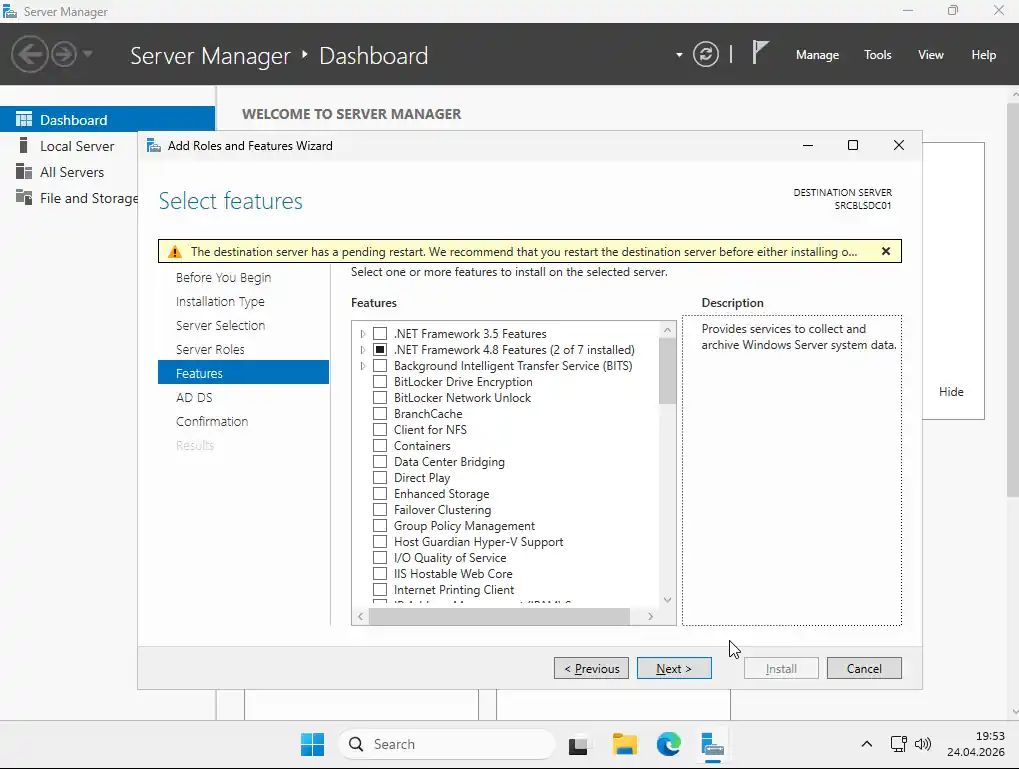
Features Ekranı: Varsayılan Seçimler
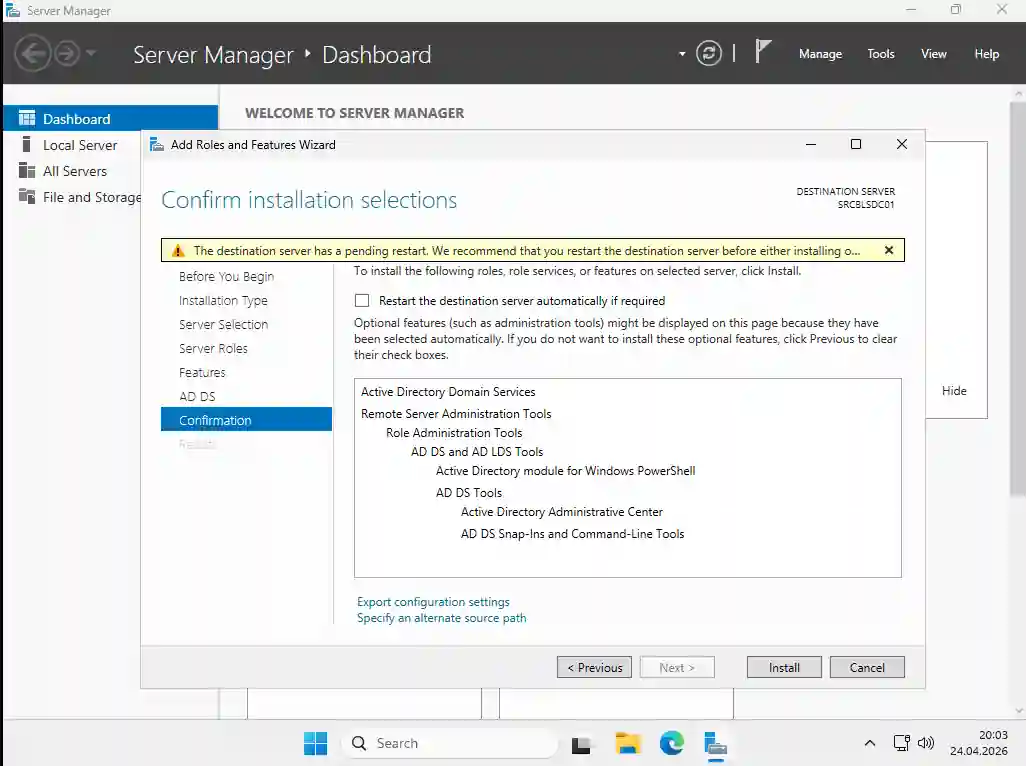
Kurulum Onayı ve Yükleme Başlatma
Confirmation ekranında kurulacak bileşenler özetlenir.
Install-WindowsFeature -Name AD-Domain-Services -IncludeManagementToolsKurulumun başarılı tamamlandığını doğrulamak için:
Get-WindowsFeature -Name AD-Domain-ServicesInstall State: Installed çıktısı görülmelidir.
Yükleme Tamamlandı: Promotion Uyarısı
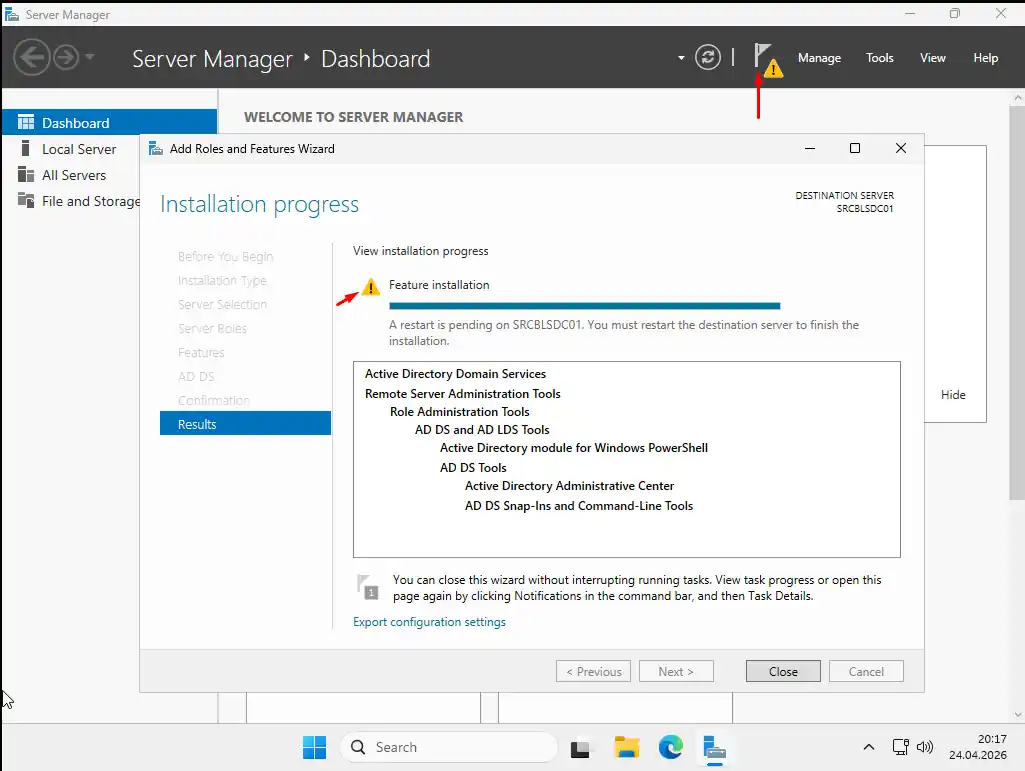
Close tıklandıktan sonra sunucu Başlat menüsünden yeniden başlatılır. Rol yüklemesi sonrasında Windows Update ekranı açılıyorsa bekleyen güncellemeler Update and Restart seçeneğiyle uygulanır; promotion öncesinde sunucunun güncel olması önerilir.
Yeniden başlatma tamamlandığında Server Manager’da sarı bayrak altında “Promote this server to a domain controller” bağlantısı belirir.
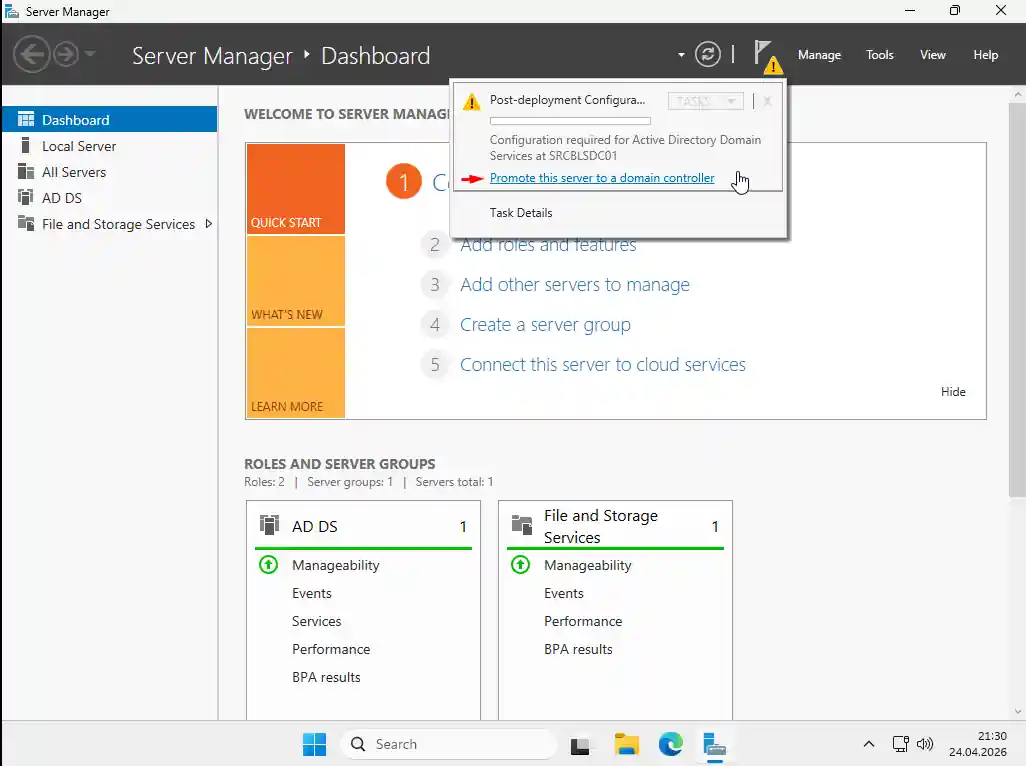
Domain Controller Promotion
Promotion, makinenin gerçek anlamda Domain Controller kimliğine büründüğü adımdır. Bu bölüm sıfırdan yeni bir forest kurmayı ele almaktadır. Mevcut domain’e ek DC eklemek için İkinci Domain Controller Ekleme bölümüne geçin.
Domain Adı ve UPN Stratejisi
Promotion sihirbazında ilk sorulan şey domain adıdır ve bu karar geri alınamaz; değiştirmek tüm forest’ı sıfırdan kurmak anlamına gelir. Ekrana geçmeden önce iki soruyu netleştirin.
Hangi domain adını kullanmalıyım?
Üç seçenek vardır:
| Yaklaşım | Örnek | Durum |
|---|---|---|
.local | sercebilisim.local | Önerilmez |
| Public domain doğrudan | sercebilisim.com | Önerilmez |
| Public domain + subdomain | ad.sercebilisim.com | Önerilen |
.local Entra ID Connect ve modern sertifika altyapısıyla sürtüşür. sercebilisim.com’u doğrudan kullanmak ise public web sitenizle DNS çakışması yaratır; iç ve dış DNS’i ayrıştırmak için split-DNS kurmanız gerekir. ad.sercebilisim.com ya da corp.sercebilisim.com gibi bir subdomain bu sorunların ikisini de ortadan kaldırır.
Kullanıcılar hangi adresle oturum açacak?
ad.sercebilisim.com domain’inde varsayılan kullanıcı UPN’i ilker.pehlivan@ad.sercebilisim.com olur. Kullanıcının mail adresi ise ilker.pehlivan@sercebilisim.com’dur. Bu iki adresin aynı olması için AD kurulumu tamamlandıktan sonra sercebilisim.com’u alternatif UPN suffix olarak eklemek ve kullanıcı UPN’lerini güncellemek gerekir. Adım adım yapılandırma için Active Directory UPN Suffix Yapılandırması rehberine bakın.
Deployment Configuration: Yeni Forest
Server Manager’daki sarı bayraktaki Promote this server to a domain controller bağlantısına tıklanır. Sihirbazın ilk ekranı olan Deployment Configuration üç seçenek sunar.
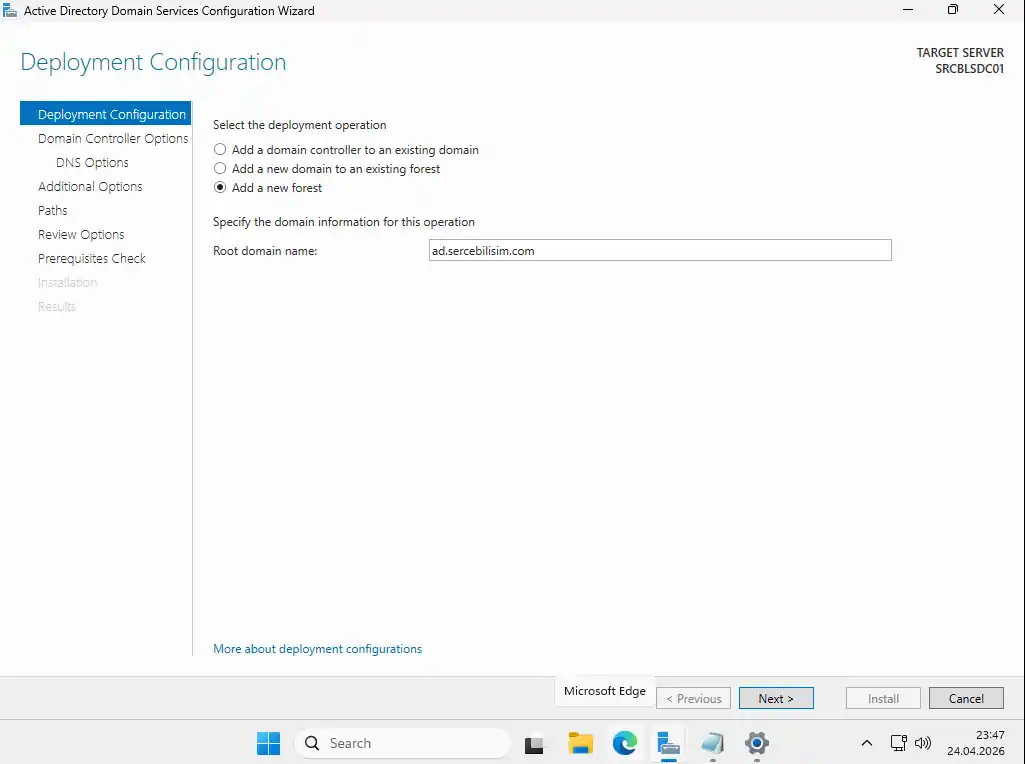
Sihirbazın sunduğu üç seçenek:
| Seçenek | Ne zaman kullanılır |
|---|---|
| Add a new forest | İlk DC, sıfırdan yeni domain |
| Add a new domain to an existing forest | Mevcut forest’a child veya yeni tree domain |
| Add a domain controller to an existing domain | Mevcut domain’e ek DC (yedekleme, yük dağıtımı) |
Mevcut bir domain’e ikinci DC ekliyorsanız bu bölümü atlayın: İkinci Domain Controller Ekleme
Domain Controller Options
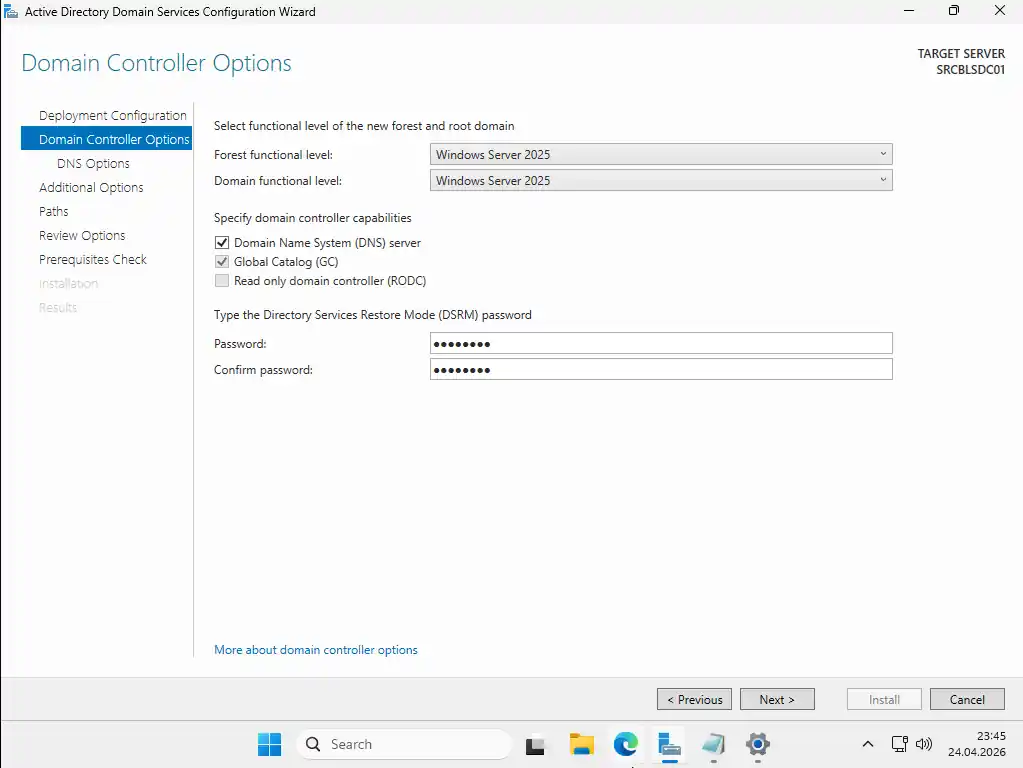
Bu ekranda üç grup ayar yapılır:
Functional Level: Forest ve Domain functional level için Windows Server 2025 seçilir. Sıfırdan kurulan ve ortamda eski DC bulunmayan her kurulumda mevcut en yüksek seviye seçilmelidir; daha sonra yükseltilebilir, düşürülemez.
Domain Controller Capabilities: DNS server ve Global Catalog her iki kutu işaretli bırakılır. İlk DC aynı zamanda DNS sunucusu olmak zorundadır; Global Catalog ise forest genelinde nesne sorgularını karşılar. Global Catalog’un ne tuttuğunu ve neden ayrı bir port (3268) üzerinden sorgulandığını LDAP nedir rehberimizde ele alıyoruz.
Directory Services Restore Mode (DSRM) Parolası: DC çevrimdışıyken AD veri tabanına müdahale etmek için kullanılan kurtarma modunun parolasıdır. Domain hesap parolasından tamamen bağımsızdır.
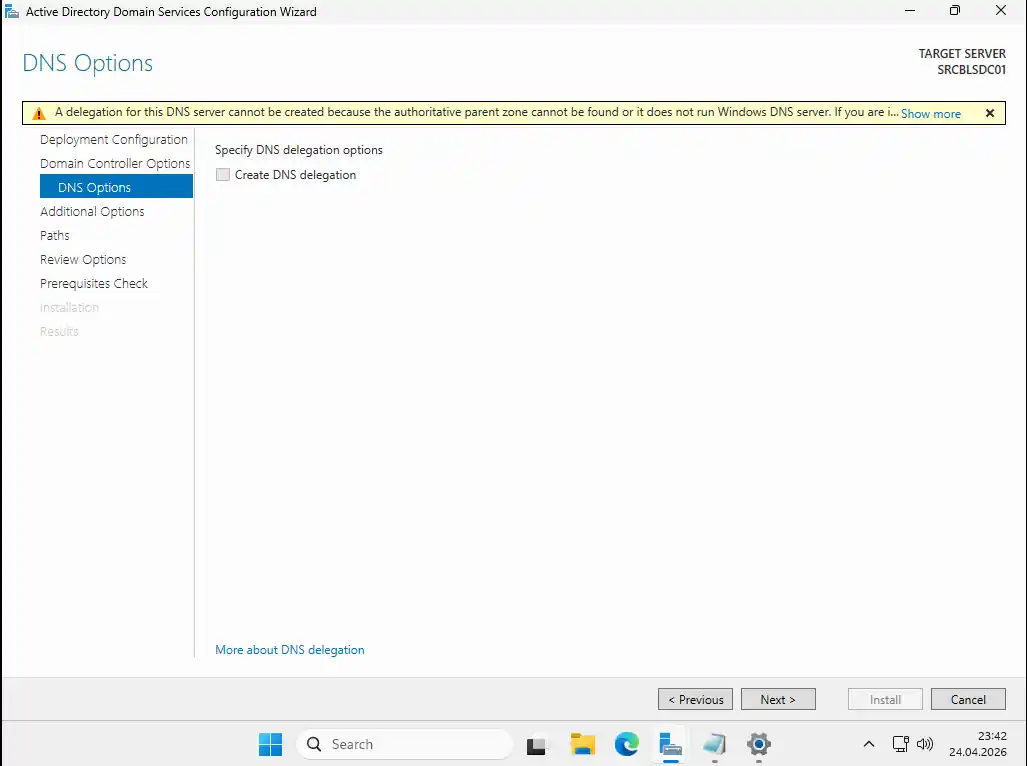
DNS Options: Delegation Uyarısı
Additional Options: NetBIOS Adı
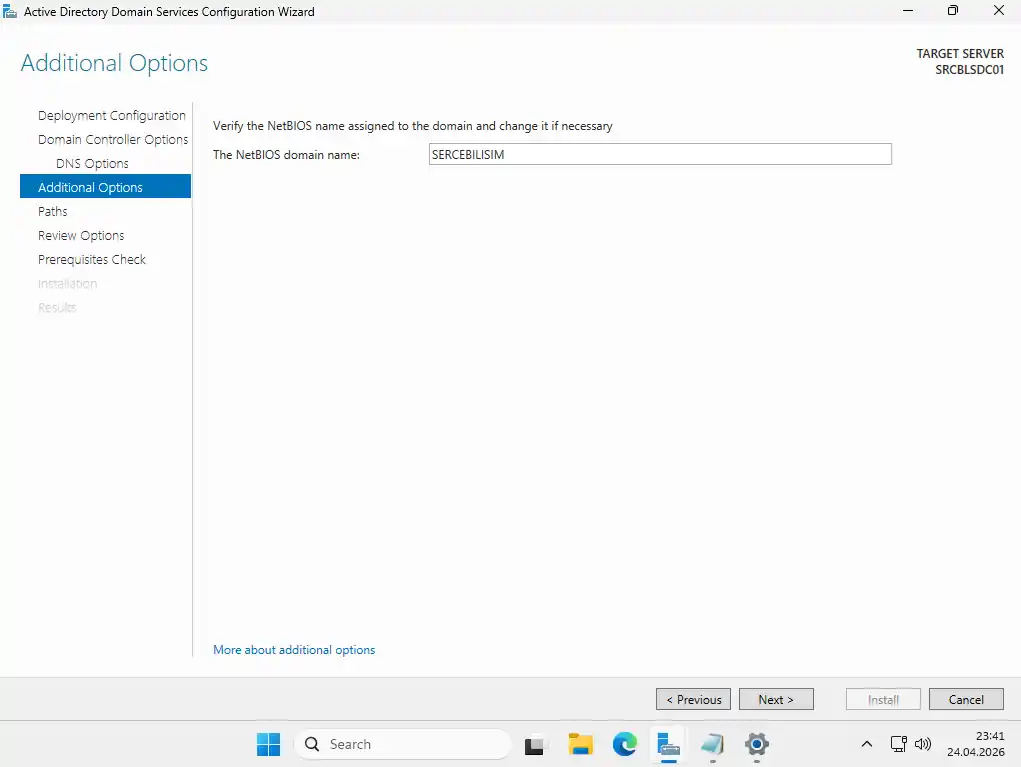
NetBIOS, modern UPN girişinin (ilker.pehlivan@sercebilisim.com) öncesinden kalan eski bir isimlendirme sistemidir. Eski Windows uygulamaları, bazı yazıcılar ve ağ paylaşımları hâlâ DOMAIN\kullanıcı formatını kullanır; örneğin SERCEBILISIM\ilker.pehlivan. NetBIOS adı bu kısa domain adıdır.
Sihirbaz bu adı domain adından otomatik türetir. ad.sercebilisim.com için varsayılan AD gelir; bu çok genel ve anlamsız bir isimdir. Şirket adını yansıtan bir isimle değiştirin: SERCEBILISIM.
Paths: Veritabanı ve SYSVOL Konumları
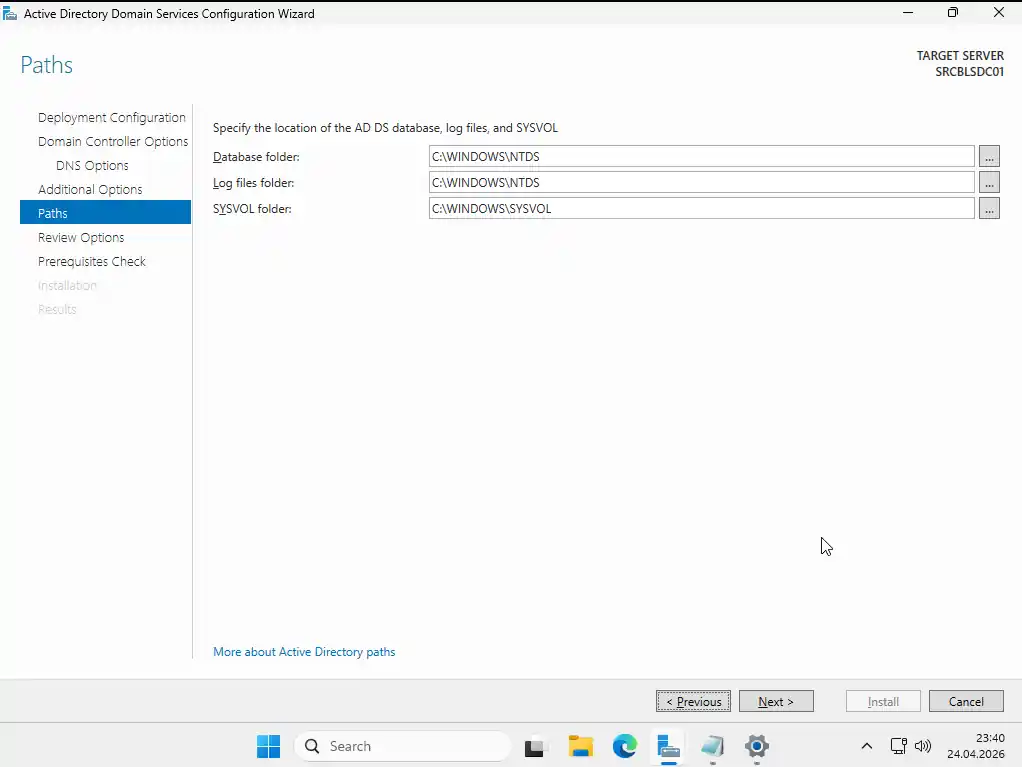
| Klasör | Varsayılan Yol | İçerik |
|---|---|---|
| Database folder | C:\Windows\NTDS | ntds.dit: AD veri tabanı |
| Log files folder | C:\Windows\NTDS | AD işlem logları |
| SYSVOL folder | C:\Windows\SYSVOL | GPO şablonları, logon script’ler |
Review Options
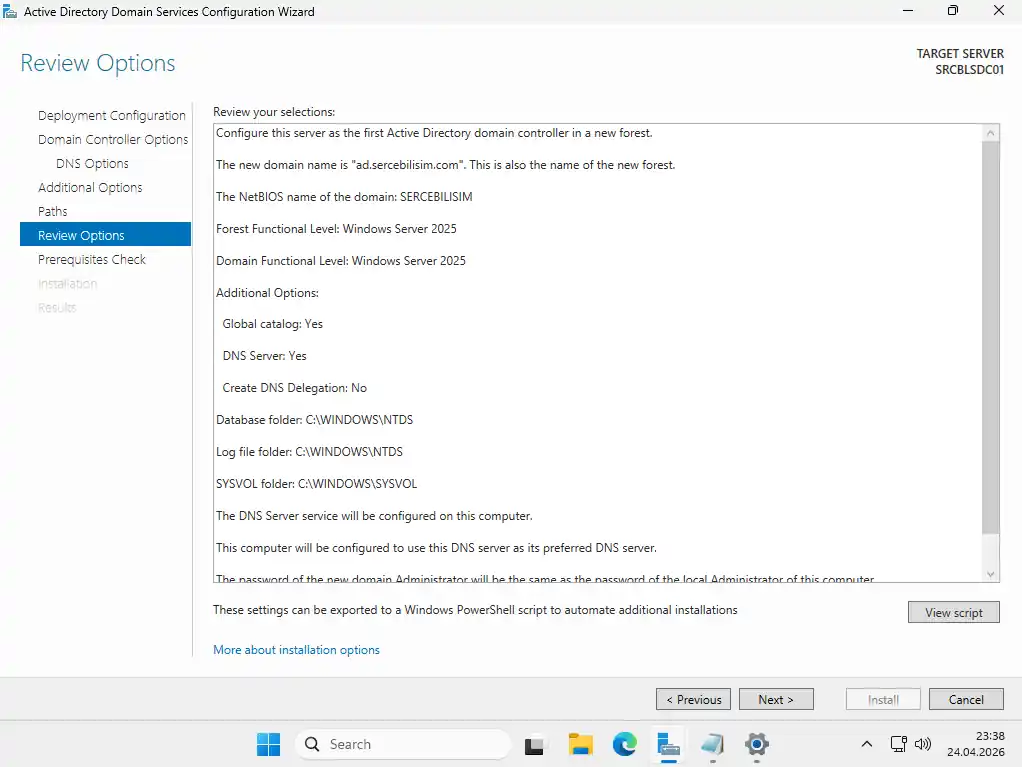
Sihirbazın bu son özet ekranında o ana kadar yapılan tüm seçimler listelenir: domain adı, functional level, DNS ve Global Catalog tercihleri, NetBIOS adı, NTDS ve SYSVOL yolları. Next’e tıklamadan önce her satırı gözden geçirin; yanlış bir ayar varsa Back ile ilgili ekrana dönüp düzeltebilirsiniz. Next’ten sonra Prerequisites Check başlar ve artık geri dönüş yoktur.
Prerequisites Check
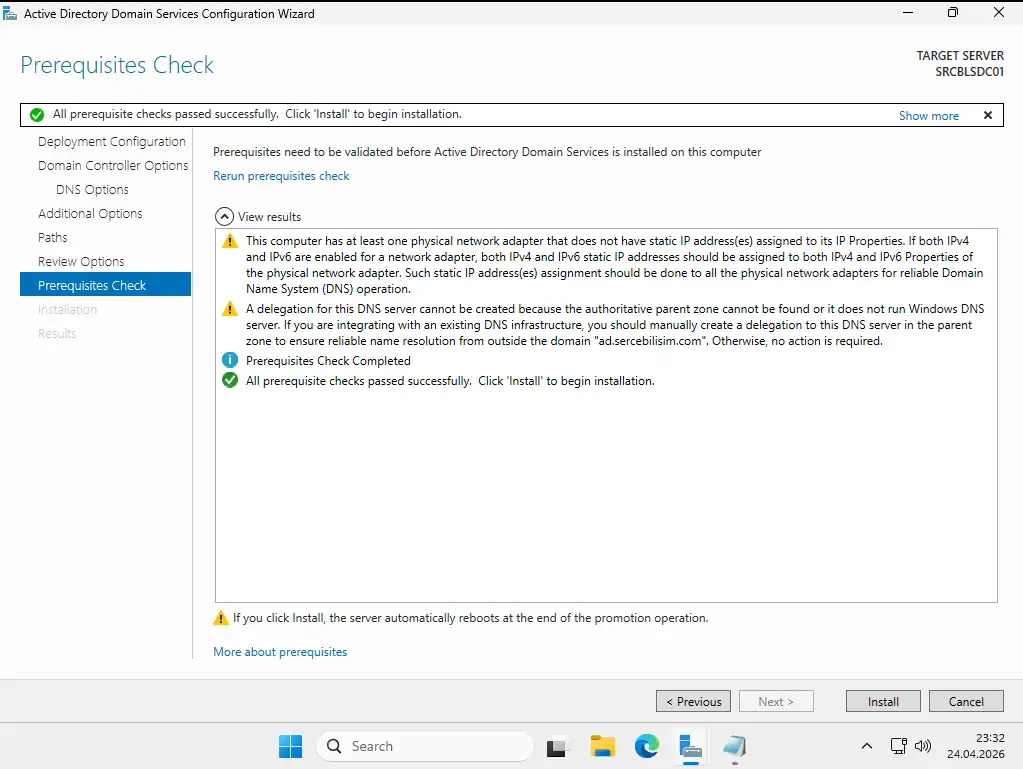
Kurulum ve Yeniden Başlatma
Install butonuna tıklandıktan sonra promotion süreci başlar.
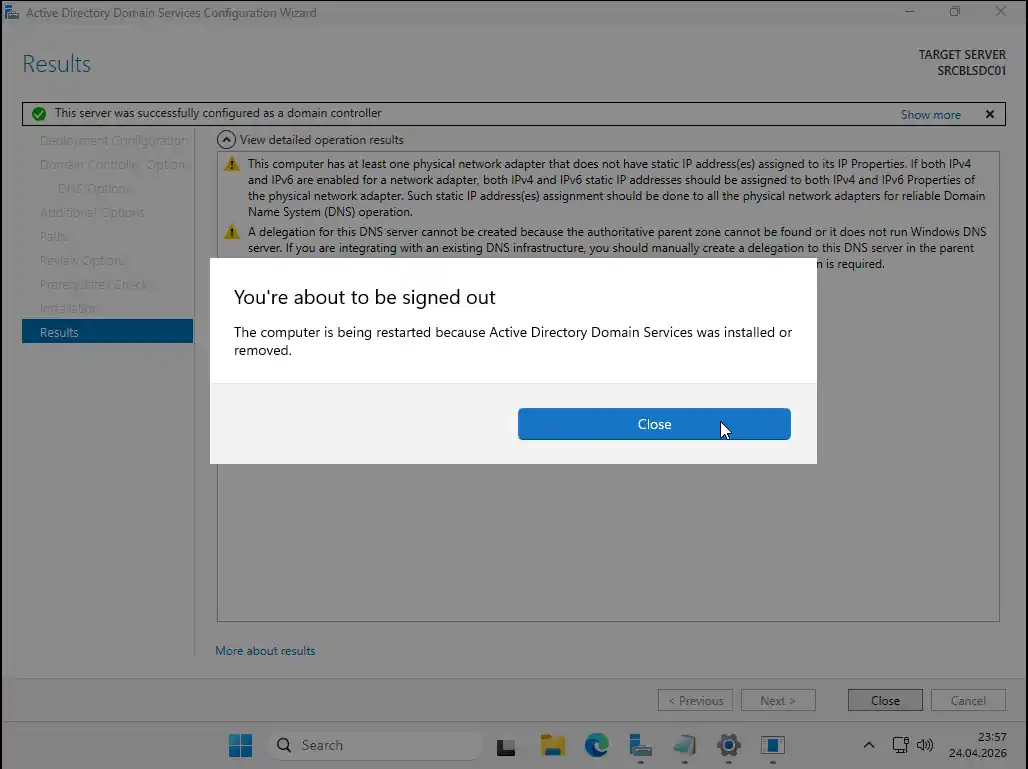
Kurulum birkaç dakika sürer. Tamamlandığında ekranda “You’re about to be signed out” uyarısı belirir; bu AD DS kurulumunun başarıyla tamamlandığını ve sunucunun Domain Controller olarak yeniden başlayacağını gösterir. Close tıklanır, herhangi bir müdahale gerekmez. Yeniden başlatma sonrasında makine artık bir Domain Controller’dır; Server Manager sol panelinde AD DS rolü görünür.
Promotion Sonrası: Zaman Kaynağı
Promotion sonrasında yapılması gereken ve sık atlanan bir adım var: bu sunucunun saati nereden alacağını tanımlamak. Atlanırsa Kerberos bir süre sonra kimlik doğrulamayı reddetmeye başlar, çünkü Active Directory istemci ile Domain Controller arasındaki saat farkının beş dakikayı aşmasına izin vermez.
Buradaki incelik, Windows Server kurulumunda yaptığınız zaman ayarının promotion sonrasında geçersiz kalmasıdır. Promotion sırasında Type değeri NT5DS’e döner, yani “saatini domain hiyerarşisinden al” anlamına gelir; bu modda NtpServer alanına yazdığınız adres tamamen yok sayılır. Ormanın ilk Domain Controller’ı aynı zamanda PDC Emulator olduğu ve hiyerarşide kendi üstünde kimse bulunmadığı için, makine olay günlüğüne event ID 12 yazar ve pratikte anakarttaki CMOS saatine düşer. Yapılandırma ekranında adres duruyor olması sizi yanıltmasın.
Yalnızca PDC Emulator rolünü taşıyan Domain Controller’da çalıştırın:
# Rolün bu makinede olduğunu doğrulayın
netdom query fsmo

w32tm /config /manualpeerlist:"time.ume.tubitak.gov.tr 0.tr.pool.ntp.org" /syncfromflags:manual /reliable:yes /update
Restart-Service w32time
w32tm /resync /rediscover

# Kaynağın gerçekten değiştiğini doğrulayın
w32tm /query /source
/reliable:yes bu komutun en kritik parçasıdır: makineyi domain için güvenilir zaman kaynağı ilan eder, diğer Domain Controller’lar saati ondan alır. Son satır da zorunludur, çünkü w32tm /query /configuration yapılandırmayı gösterir ama gerçekten kullanıldığını göstermez; kullanılan kaynağı yalnızca /query /source söyler.
Aynı yapılandırma grup ilkesiyle de dağıtılabilir (Configure Windows NTP Client, Type = NTP, NtpServer = adres,0x8). Komuta göre daha çok emek ister ama sunucu yeniden kurulduğunda ayar kendiliğinden geri gelir ve GPMC’de görünür bir kayıt bıraktığı için denetimde gösterilebilir. Grup ilkesi tercih edilirse Security Filtering listesinden Authenticated Users kaldırılıp yalnızca PDC Emulator makinesi eklenmeli, aksi halde ayar bütün Domain Controller’lara düşer ve hiyerarşi çöker.
Stratum hiyerarşisi, ağdaki domain dışı cihazların (firewall, switch, kamera, log sunucusu) bu zincire nasıl bağlanacağı ve saat kaydığında ortaya çıkan arızaların teşhis sırası NTP ve saat senkronizasyonu rehberimizde ele alınmaktadır. Domain dışı cihaz sayısı yüksekse ve bu yükü Domain Controller’a bindirmek istemiyorsanız, dağıtımı üstlenecek ayrı bir iç NTP sunucusu da kurabilirsiniz.
Kurulum Doğrulama: DNS Kontrolü ve dcdiag
Promotion tamamlandıktan sonra iki adımla sağlık kontrolü yapılır.
DNS Zone Kontrolü
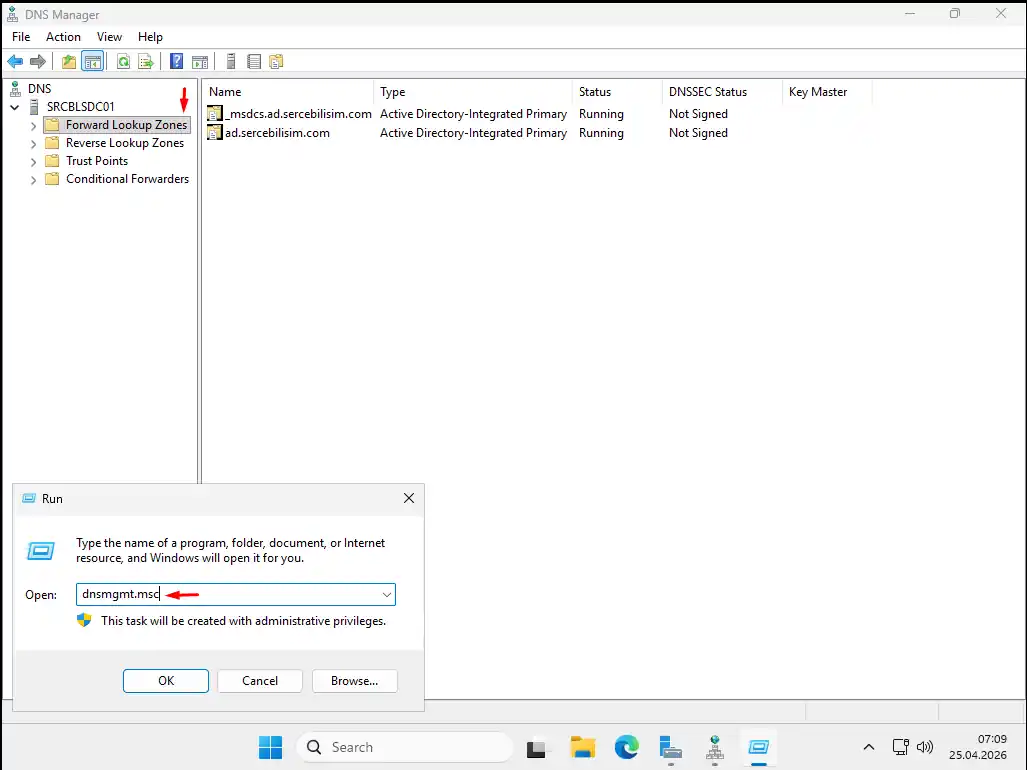
Win + R tuşlarına basıp dnsmgmt.msc yazılarak DNS Manager açılır. Forward Lookup Zones altında ad.sercebilisim.com ve _msdcs.ad.sercebilisim.com zone’larının listelendiği görülmelidir.
dcdiag ile Domain Controller Sağlık Kontrolü
dcdiag, DC’nin tüm kritik bileşenlerini test eden yerleşik araçtır.
dcdiag /v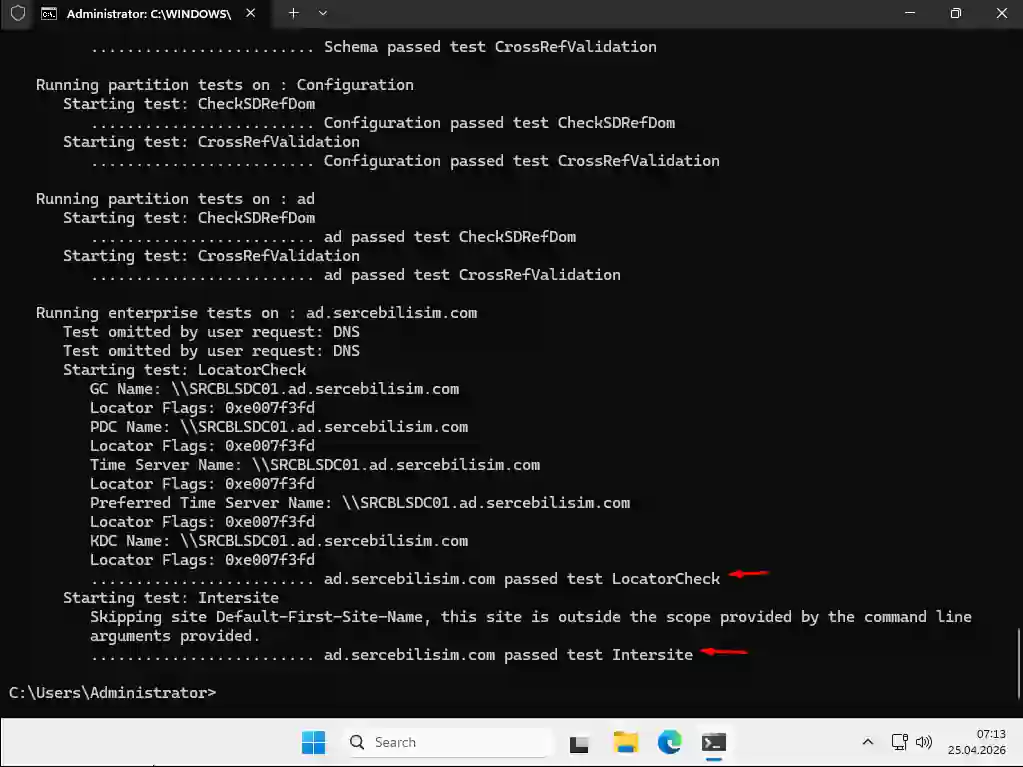
İkinci Domain Controller Ekleme
Tek DC hem tek nokta arızasıdır hem de bakım penceresi açıldığında tüm kullanıcıların etkilenmesi demektir. İkinci DC eklenmesi canlı ortamında zorunludur; ilk promotion’ın hemen ardından yapılmalıdır. Aynı soruyu kurumdaki diğer katmanlara nasıl soracağınız tek nokta arızası yazımızda duruyor.
İkinci DC İçin Hazırlık: Statik IP ve DNS Ayarları
İkinci sunucu için ön koşullar birincisiyle aynıdır: statik IP, kalıcı hostname, güncel Windows Server kurulumu. Tek fark DNS adresi: ikinci DC henüz kendi AD DNS’ini tanımadığından primary DNS olarak birinci DC’nin IP’si girilir.
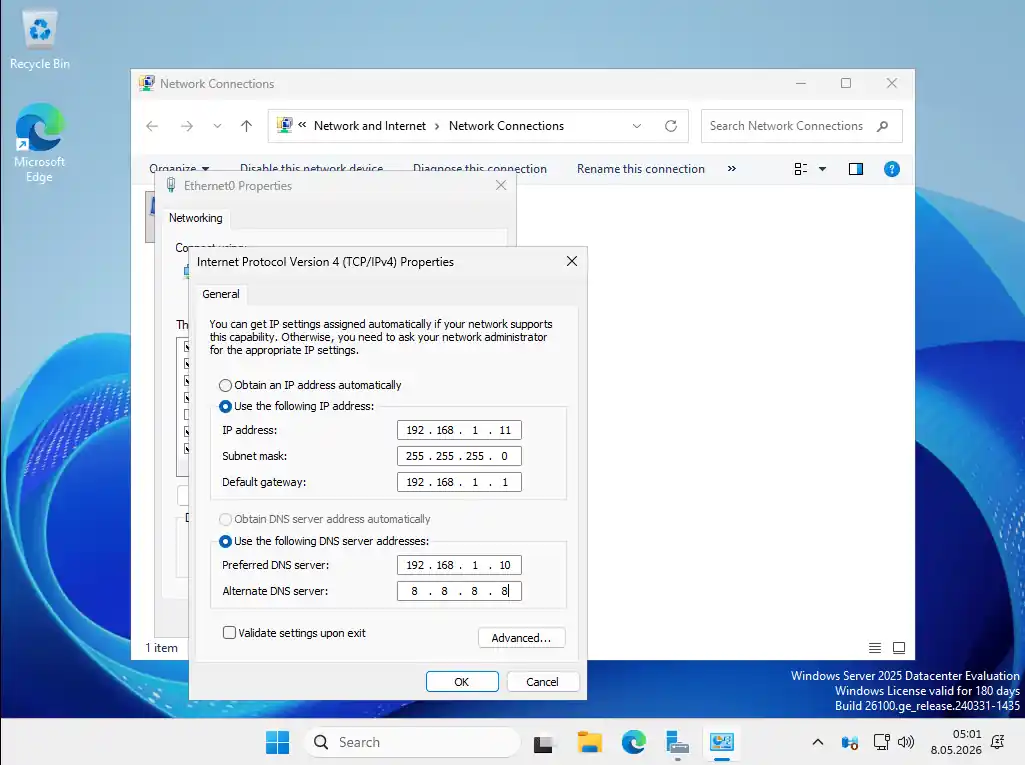
İkinci sunucuda da AD DS rolü yüklenir; adımlar birinci DC ile aynıdır: AD DS Rolünün Yüklenmesi bölümüne başvurun.
Mevcut Domain’e DC Ekleme
Promotion sihirbazında bu sefer Add a domain controller to an existing domain seçilir.
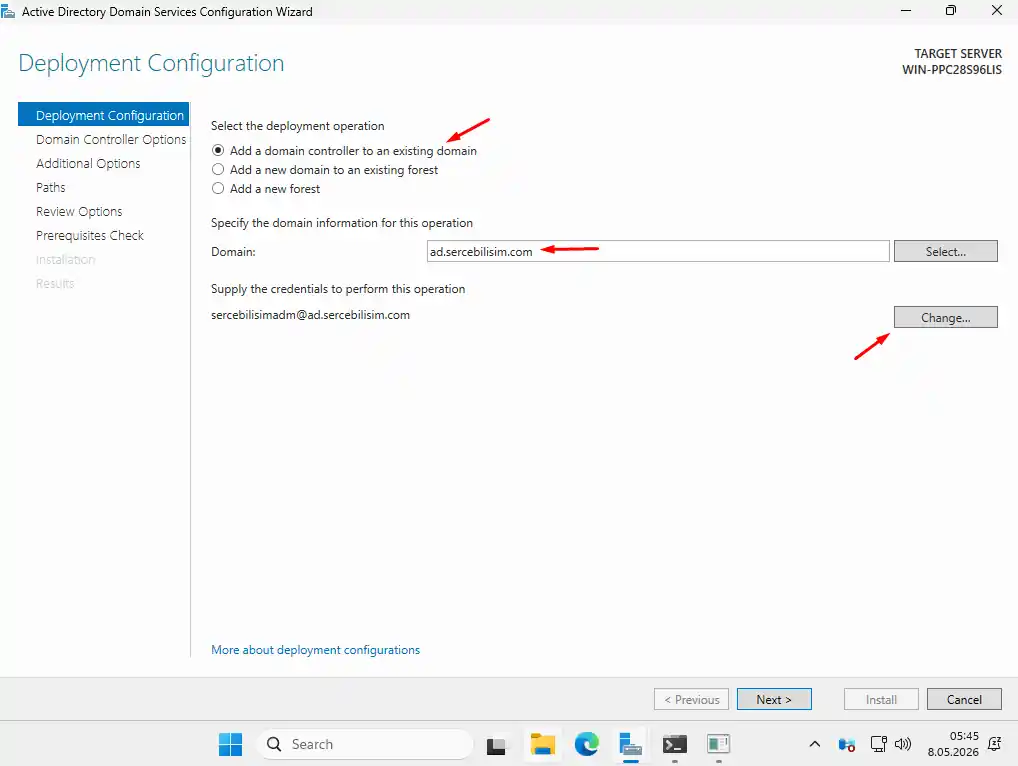
ad.sercebilisim.com girilir. "Supply the credentials" alanında Change ile birinci DC'nin domain admin hesabı (sercebilisimadm@ad.sercebilisim.com) seçilir.İkinci DC: Domain Controller Rolleri ve DSRM
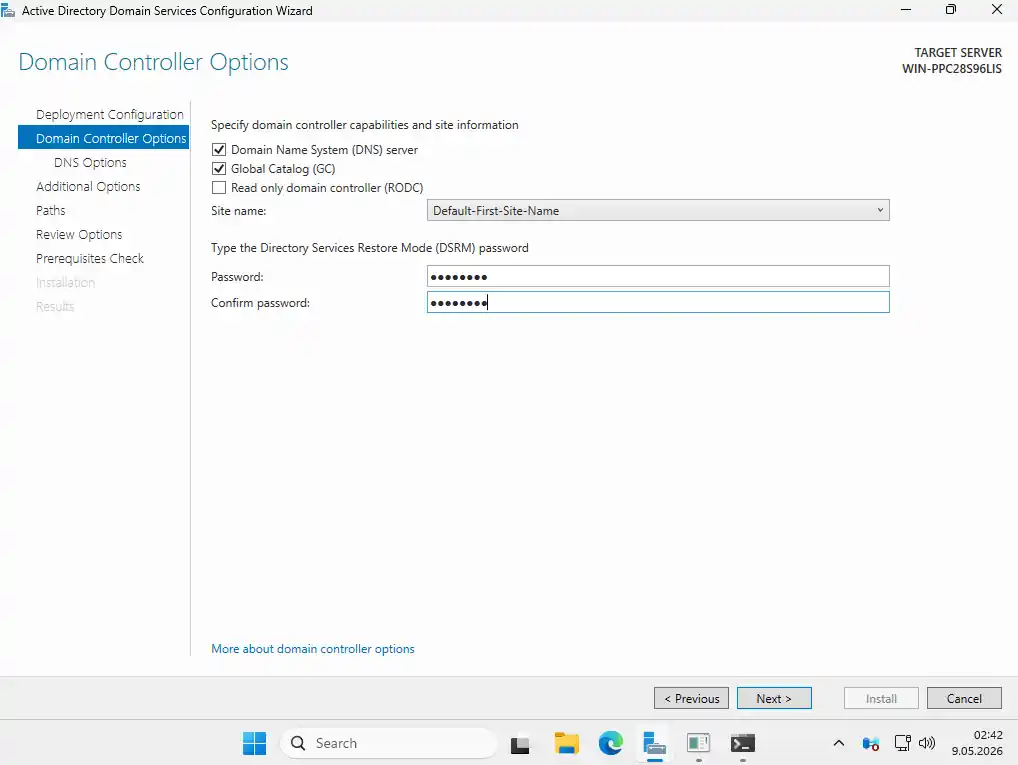
Birinci DC’deki ekrandan iki farkı vardır: Forest functional level ve Domain functional level seçenekleri burada görünmez; bunlar zaten birinci DC kurulumunda belirlenmiştir. Yalnızca DC rolleri ve DSRM parolası girilir.
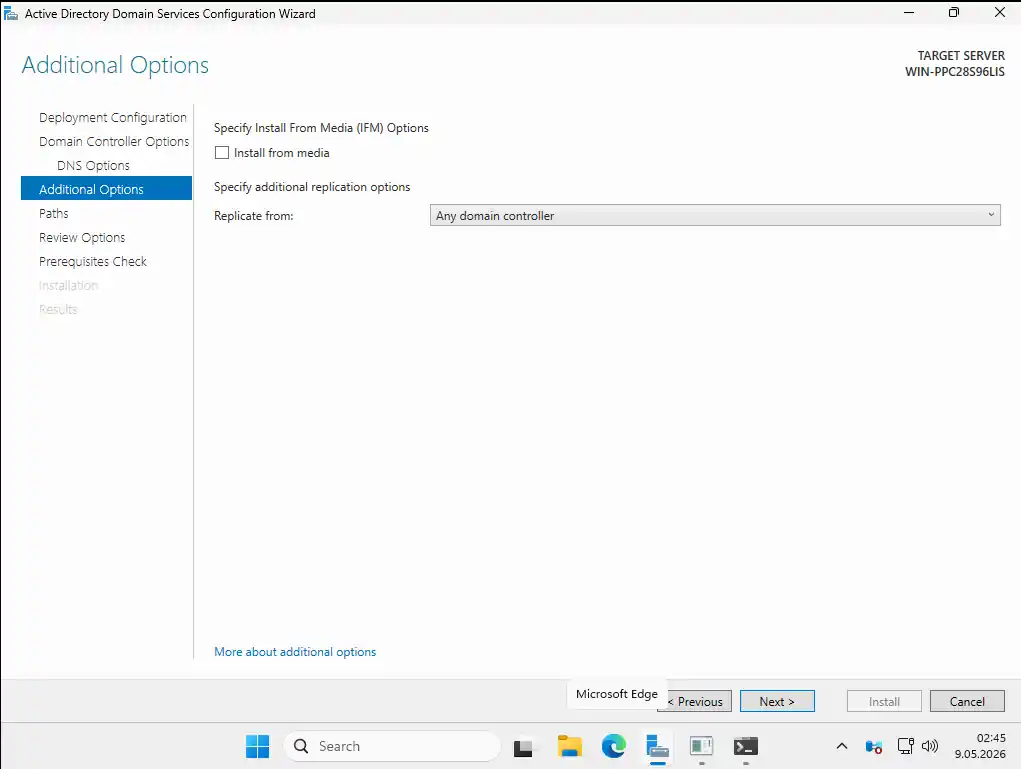
Additional Options: Replication Kaynağı
Paths, Review Options ve Prerequisites Check
Bu üç ekran birinci DC kurulumundakiyle birebir aynıdır. Dilerseniz ilgili bölümlere atlayarak karşılaştırabilirsiniz: Paths · Review Options · Prerequisites Check.
Tek pratik fark: Review Options ekranındaki “View script” butonu bu sefer Install-ADDSForest değil Install-ADDSDomainController komutunu üretir.
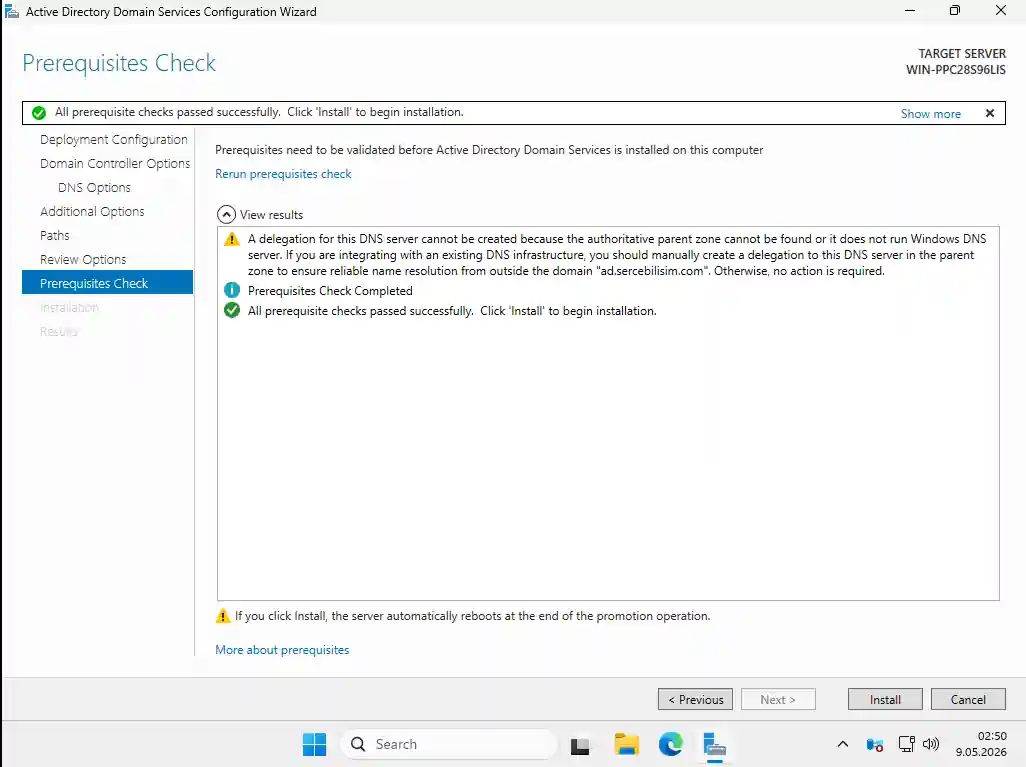
Install tıklanır, kurulum tamamlandığında sunucu otomatik yeniden başlar ve artık ikinci Domain Controller olarak hizmet verir.
Replication Doğrulama: repadmin /showrepl
İkinci DC promotion’ı tamamladıktan sonra replication’ın sorunsuz başladığı doğrulanır.
repadmin /showrepl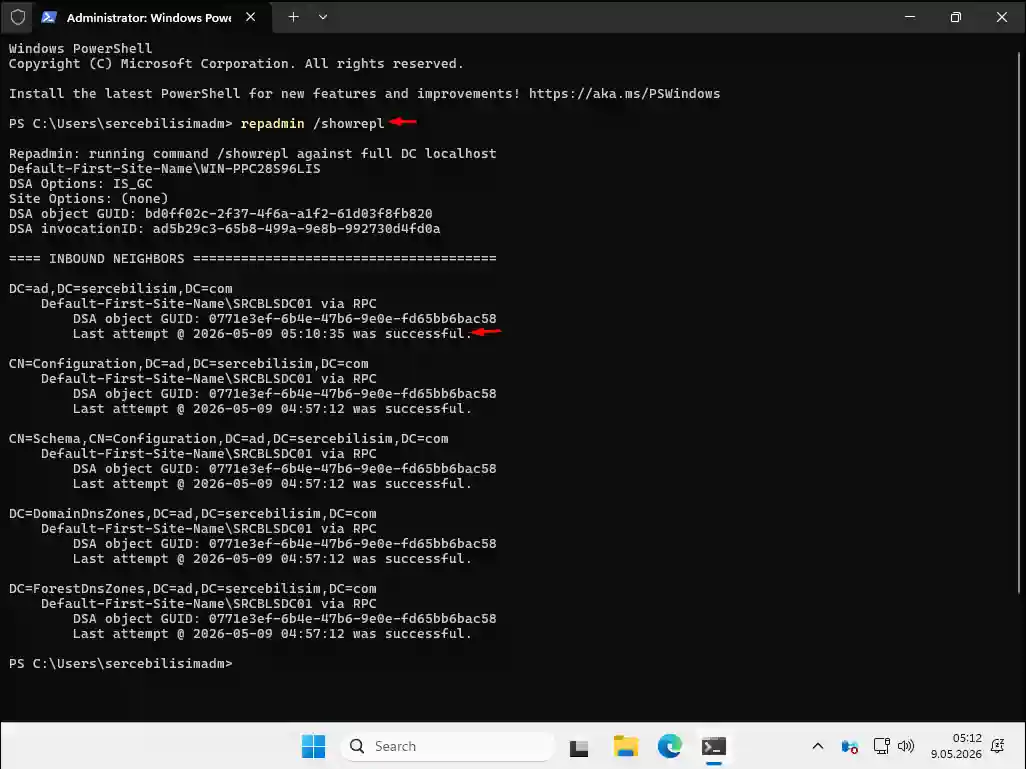
Active Directory Kurulumunda Sık Yapılan Hatalar
Promotion sonrası DNS primary olarak dış IP kalmış: Belirti: domain üyesi makineler oturum açamıyor ya da “domain controller not found” hatası veriyor. Kurulum tamamlandıktan sonra DC’nin primary DNS’i 127.0.0.1 veya kendi IP’si olmalıdır. Dış DNS (8.8.8.8) primary olarak kalırsa SRV kayıtları çözümlenemez.
DSRM parolası kaydedilmemiş: DSRM (Directory Services Restore Mode) parolası domain hesap parolasından tamamen bağımsızdır ve standart oturum açma araçlarıyla sıfırlanamaz. Kurulum sırasında belirlenen parolayı parola yöneticisine kaydetmek zorunludur; unutulduğunda kurtarma senaryoları ciddi ölçüde karmaşıklaşır.
Functional level gereksiz yere düşük bırakılmış: Ortamda eski DC yoksa functional level’ı düşük tutmanın faydası yoktur; AD Recycle Bin, Fine-Grained Password Policies ve managed service accounts gibi özellikler kilitli kalır. Yeni kurulumda desteklenen en güncel seviye seçilmelidir; sonradan yükseltilir, düşürülemez.
İkinci DC eklenmeden canlıya açılmış: Tek DC hem tek nokta arızası hem de her bakım penceresinde tüm kullanıcıların etkilenmesi demektir. İkinci DC kurulumu ertelenmemelidir; ilk promotion biter bitmez yapılmalıdır.
Tüm DC’lerin aynı sanal host üzerinde çalışması: Host arızalandığında tüm DC’ler birlikte düşer; bu canlı ortamda kabul edilemez bir risktir. En az bir DC farklı fiziksel host üzerinde tutulmalıdır.
Active Directory Kurulumundan Sonraki Adımlar
Domain Controller kuruldu, sağlık kontrolleri temiz ve ikinci DC eklendi. Ortam kullanıcı almaya hazır; ancak canlıya açmadan önce tamamlanması gereken birkaç yapılandırma adımı daha var: AD Recycle Bin aktivasyonu, varsayılan OU konumlarının düzenlenmesi ve kişisel yönetici hesaplarının oluşturulması. Varsayılan OU konumlarının düzenlenmesi ve sonrasındaki OU/kullanıcı/grup tasarımı Active Directory Kullanıcı, Grup ve OU Yönetimi makalesinde adım adım ele alınır.
Kurulum tamamlanır tamamlanmaz yapılması gereken ilk iş DNS forwarder yapılandırmasıdır; aksi halde kullanıcılar internete çıkamaz. Zone yapısı, forwarder’lar, conditional forwarder ve reverse lookup zone kurulumu için Active Directory DNS Yapılandırması rehberini takip edin.
Kullanıcıların Windows ve mail için tek kimlik kullanmasını istiyorsanız bir sonraki adım UPN suffix yapılandırmasıdır: Active Directory UPN Suffix Yapılandırması.
OU tasarımı, kullanıcı ve grup yönetimi için Active Directory Kullanıcı, Grup ve OU Yönetimi, politika dayatması için Group Policy temelleri, güvenlik katmanlarının bütünü için Active Directory rehberine başvurun.
Active Directory Kurulumu Hakkında Sık Sorulan Sorular
Yazan
İlker PehlivanBT Danışmanı | Ağ, Sistem ve Güvenlik Yönetimi
İlker Pehlivan, karmaşık BT altyapılarını ölçeklenebilir ve güvenli sistemlere dönüştüren bir ağ ve sistem mühendisidir. Şirketlere özel teknoloji rehberleri burada.
Benzer Makaleler
Microsoft Entra ID Connect Kurulumu: AD'yi Buluta Bağlama
Microsoft Entra ID Connect kurulumu, UPN senkronizasyonu ve Seamless SSO yapılandırması. Active Directory kullanıcılarını Microsoft 365'e tek kimlikle bağlayan adım adım rehber.
Active Directory GPO Yönetimi: Group Policy Rehberi
Active Directory Group Policy (GPO) yönetimi: GPO nasıl oluşturulur, LSDOU uygulama sırası, sık kullanılan politikalar ve GPO sorun giderme adımları.
Active Directory DNS Yapılandırması: Forwarder ve Zone
Active Directory DNS forwarder, reverse lookup zone, conditional forwarder ve split-brain DNS yapılandırması. Windows Server'da kurulum ve sorun giderme için ekran görüntülü rehber.
Active Directory Kullanıcı, Grup ve OU Yönetimi (AGDLP)
Active Directory'de OU tasarımı, kullanıcı ve grup yönetimi: AGDLP modeli, PowerShell ile toplu kullanıcı oluşturma, yetki devri ve isimlendirme standartları.
Active Directory UPN Suffix Yapılandırması
Active Directory'de alternatif UPN suffix ekleme ve kullanıcı UPN'lerini güncelleme. Mail adresi ile Windows girişini tek kimlikte birleştiren adım adım rehber.
Active Directory Rehberi: Mimari, Kurulum ve Yönetim
Active Directory nedir, nasıl kurulur ve yönetilir? FSMO, GPO, replication, güvenlik, yedekleme ve hybrid identity dahil Windows Server'da uçtan uca AD rehberi.
Active Directory Certificate Services (AD CS) Kurulumu
Active Directory Certificate Services kurulumu adım adım: Enterprise Root CA yapılandırması, geri alınamayan kararlar, AIA/CDP ayarı ve kurulum doğrulaması.
Bilgisayarı ve Sunucuyu Domain'e Ekleme: Ön Koşul ve Hatalar
Windows bilgisayar ve sunucuyu domain'e ekleme: DNS, saat ve hostname ön koşulları, Add-Computer, OU yerleşimi, redircmp ve sık görülen katılım hataları.
Hypervisor Nedir? Sanallaştırma Katmanı Nasıl Çalışır
Hypervisor bir işletim sistemine sahte donanım sunar. Tip 1 ve Tip 2 farkı, vCPU ve RAM overcommit, snapshot ile yedek ayrımı ve doğru boyutlandırma.
IIS Nedir? Windows Server'da Kurulum, HTTPS ve Güvenlik
IIS nedir, Windows Server'da nasıl kurulur? Web sunucusu rolünü ekleyin, iç CA sertifikasıyla HTTPS bağlayın, SNI ve güvenliği yapılandırın.
Linux NTP Sunucusu Kurulumu: chrony ile İç Saat Kaynağı
Linux NTP sunucusu kurulumu: Ubuntu'da chrony yapılandırması, allow ile istemci ağı, doğrulama ve izleme. Platform kararı ve Stratum 1 için GPS/PPS.
FreeRADIUS Kurulumu: Ubuntu'da Adım Adım
Ubuntu üzerinde FreeRADIUS ile adım adım kurulum: paket kurulumu, istemci ve kullanıcı tanımı, radtest ile doğrulama ve paket düzeyinde yakalama.
RSAT Kurulumu: AD Yönetim Konsolları ve GPMC
RSAT kurulumu: Windows 10, 11 ve Windows Server'da uzaktan sunucu yönetim araçları, GPMC ve ADUC konsolları, nereden çalıştırılacağı ve neyi yönettiği.
Samba AD DC Kurulumu: Linux'ta Domain Controller
Samba AD DC kurulumu: Ubuntu 24.04'te samba-tool domain provision, iç DNS kararı, Kerberos doğrulaması ve kurulum öncesi/sonrası ölçülmüş port tablosu.
Ubuntu Server Nasıl Kurulur? 24.04 LTS Kurulum Rehberi
Ubuntu Server 24.04 LTS kurulumu adım adım: donanım gereksinimleri, statik IP ve LVM disk yapılandırması, OpenSSH kurulumu ve kurulum sonrası ilk kontroller.
Ubuntu Server: LTS, Sıkılaştırma ve Dağıtım Seçimi
Kurumsal Ubuntu Server rehberi: dağıtım karşılaştırması, LTS ve Ubuntu Pro destek takvimi, paket yönetimi, sıkılaştırma ve Active Directory entegrasyonu.
Veri Merkezi Migration: Taşıma Planı ve Kesinti Penceresi
Veri merkezi taşıma nasıl planlanır: envanter ve bağımlılık analizi, kesinti penceresi, her adım için geri dönüş planı ve taşıma gecesinde doğrulama sırası.
Kurumsal Veri Yedekleme ve Felaket Kurtarma Çözümleri
Kurumsal veri yedekleme ve felaket kurtarma: 3-2-1-1-0 kuralı, RTO/RPO hedefleri, değiştirilemez depolama ve düzenli geri yükleme testiyle yedekleme çözümleri.
Windows Server DHCP Kurulumu: Scope, Rezervasyon ve Failover
Windows Server DHCP kurulumu: scope ve exclusion yapılandırması, MAC adresiyle IP rezervasyonu, failover ve doğrulama. Ekran görüntülü adım adım rehber.
Windows Server 2025: Roller ve Lisanslama
Windows Server sürümleri, çekirdek bazlı lisanslama ve CAL modeli, sunucu rolleri ve destek yaşam döngüsü: hangisini ne zaman kuracağınızın kurumsal rehberi.
Windows Server 2025 Kurulum Rehberi: Adım Adım
Windows Server 2025 kurulumu: sürüm ve lisans seçimi, kurulum medyası hazırlama, adım adım kurulum, hostname, statik IP, NTP ve temel güvenlik sıkılaştırma.
Cacti Kurulumu: Ubuntu'da SNMP ile Ağ İzleme
Ubuntu 24.04'te Cacti kurulumu: apt paketinin web sihirbazını neden atladığı, SNMP ile switch izleme, trafik grafiği oluşturma ve Zabbix'ten farkı adım adım.
Syslog Sunucusu Kurulumu: Ubuntu'da Merkezi Log
Ubuntu 24.04'te rsyslog ile merkezi syslog sunucusu kurulumu: imudp, 514 portu, gönderen başına ayırma, switch bağlama ve disk planı. Lab ölçümüyle.
Active Directory Güvenlik Sıkılaştırması Rehberi
Active Directory'i saldırılara karşı sıkılaştırma: Tier modeli, LAPS, Fine-Grained Password Policy ve ayrıcalıklı hesap izleme ile pratik adımlar ve hatalar.
İçindekiler
Ücretsiz Değerlendirme
Tek domain controller varsa o sunucu durduğunda kimse oturum açamaz. İkincisini planlayalım.
Ana Hizmet
BT Sistem Yönetimiİlgili Makaleler
- Microsoft Entra ID Connect Kurulumu: AD'yi Buluta Bağlama
- Active Directory GPO Yönetimi: Group Policy Rehberi
- Active Directory DNS Yapılandırması: Forwarder ve Zone
- Active Directory Kullanıcı, Grup ve OU Yönetimi (AGDLP)
- Active Directory UPN Suffix Yapılandırması
- Active Directory Rehberi: Mimari, Kurulum ve Yönetim
- Active Directory Certificate Services (AD CS) Kurulumu
- Bilgisayarı ve Sunucuyu Domain'e Ekleme: Ön Koşul ve Hatalar
- Hypervisor Nedir? Sanallaştırma Katmanı Nasıl Çalışır
- IIS Nedir? Windows Server'da Kurulum, HTTPS ve Güvenlik
- Linux NTP Sunucusu Kurulumu: chrony ile İç Saat Kaynağı
- FreeRADIUS Kurulumu: Ubuntu'da Adım Adım
- RSAT Kurulumu: AD Yönetim Konsolları ve GPMC
- Samba AD DC Kurulumu: Linux'ta Domain Controller
- Ubuntu Server Nasıl Kurulur? 24.04 LTS Kurulum Rehberi
- Ubuntu Server: LTS, Sıkılaştırma ve Dağıtım Seçimi
- Veri Merkezi Migration: Taşıma Planı ve Kesinti Penceresi
- Kurumsal Veri Yedekleme ve Felaket Kurtarma Çözümleri
- Windows Server DHCP Kurulumu: Scope, Rezervasyon ve Failover
- Windows Server 2025: Roller ve Lisanslama
- Windows Server 2025 Kurulum Rehberi: Adım Adım
- Cacti Kurulumu: Ubuntu'da SNMP ile Ağ İzleme
- Syslog Sunucusu Kurulumu: Ubuntu'da Merkezi Log
- Active Directory Güvenlik Sıkılaştırması Rehberi