
GLPI Yönetimi: İlk Ayarlar ve Profil Oluşturma
GLPI kurulumu sonrası yapılması gereken ilk güvenlik adımları, kullanıcı ve profil yönetimi, SMTP e-posta yapılandırması ve Active Directory entegrasyonu.

- İlk Giriş Sonrası Yapılması Gerekenler
- Varsayılan Kullanıcı Şifrelerini Güncelleme
- Güvenlik Uyarılarını Kapatma
- Kullanıcı ve Profil Yönetimi
- Kullanıcı Oluşturma
- Profil ve Yetki Tanımlama
- Kullanıcıları Gruplara Atama
- Kurumsal Özelleştirme
- Şirket Bilgileri ve Logo
- Dil ve Zaman Dilimi Ayarları
- E-posta Yapılandırması
- LDAP / Active Directory Entegrasyonu
- GLPI Yönetimi Hakkında Sık Sorulan Sorular
GLPI, kurumların BT varlıklarını ve destek süreçlerini merkezi olarak yönettiği açık kaynaklı bir platformdur. Kurulum tamamlandıktan sonra sistemi kullanıma hazır hale getirmek için birkaç kritik adım daha kalmaktadır. Varsayılan şifrelerin değiştirilmesi, kullanıcı profillerinin tanımlanması ve kuruma özgü ayarların yapılması; bu adımları atlamak hem güvenlik açığı oluşturur hem de ilerleyen süreçte yönetimi zorlaştırır.
Bu rehberde GLPI’ya ilk girişten itibaren yapılması gereken tüm temel ayarları adım adım ele alıyoruz.
İlk Giriş Sonrası Yapılması Gerekenler
Varsayılan Kullanıcı Şifrelerini Güncelleme
GLPI ilk kurulumda dört varsayılan kullanıcıyla gelir. Bu hesapların şifreleri herkesçe bilindiğinden, sisteme erişimi açmadan önce tamamını değiştirmek zorunludur.
| Kullanıcı | Varsayılan Şifre | Rol |
|---|---|---|
| glpi | glpi | Süper yönetici |
| tech | tech | Teknisyen |
| normal | normal | Normal kullanıcı |
| post-only | postonly | Yalnızca talep oluşturabilen kullanıcı |
Şifre değiştirmek için: Yönetim → Kullanıcılar menüsüne gidin, kullanıcıyı seçin, Şifre alanını doldurup kaydedin. Bu işlemi dört kullanıcı için tekrarlayın.
Güvenlik Uyarılarını Kapatma
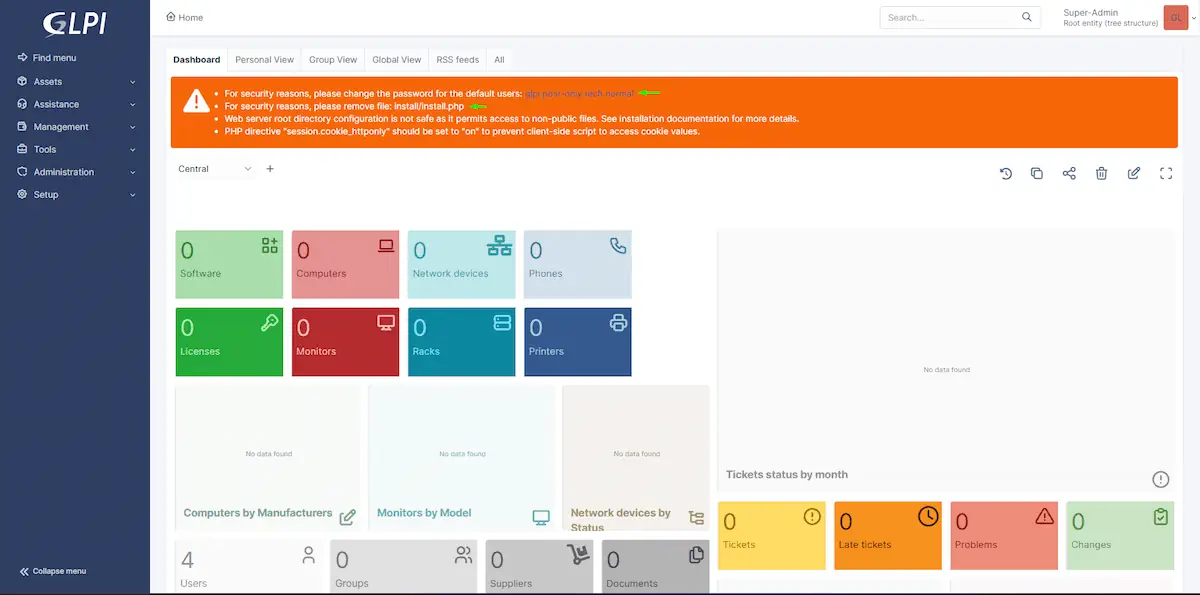
GLPI kurulumu tamamlandıktan sonra dashboard’da turuncu bir uyarı bandı görünür. Bu uyarılar sistemi güvenli hale getirmeden önce tamamlanması gereken adımları gösterir:
1. Varsayılan şifreler: Yukarıdaki tablodaki dört kullanıcının şifresi değiştirildiğinde bu uyarı otomatik olarak kalkar.
2. install.php dosyasını silme: Kurulum sihirbazı tamamlandıktan sonra bu dosya sunucuda kalmamalıdır. Terminalde şu komutla silin:
sudo rm /var/www/html/glpi/install/install.php3. Cron job: GLPI’nın otomatik görevleri çalıştırabilmesi için sistem cron’una bir kayıt eklenmesi gerekir:
echo "*/2 * * * * www-data php /var/www/html/glpi/front/cron.php" | sudo tee /etc/cron.d/glpi4. Web sunucusu dizin yapılandırması: Kurulum rehberindeki VirtualHost yapılandırmasını eksiksiz uyguladıysanız bu uyarı çıkmaz. Eski bir kurulumda bu uyarıyı görüyorsanız glpi.conf dosyasında DocumentRoot’u /var/www/html/glpi/public olarak güncelleyip RewriteEngine kurallarını eklemeniz gerekir.
5. session.cookie_httponly: PHP’nin bu direktifi tarayıcı tarafı script’lerin oturum çerezine erişmesini engeller. php.ini dosyasını açın:
sudo nano /etc/php/8.3/apache2/php.inisession.cookie_httponly satırını bulup şu şekilde ayarlayın:
session.cookie_httponly = OnHer iki değişiklik sonrasında Apache’yi yeniden başlatın:
sudo systemctl restart apache2Beş adım tamamlandığında turuncu uyarı bandı kaybolur ve dashboard temiz görünür.
Kullanıcı ve Profil Yönetimi
Kullanıcı Oluşturma
Manuel kullanıcı eklemek için Yönetim → Kullanıcılar → Ekle menüsüne gidin. Zorunlu alanlar şunlardır: kullanıcı adı, ad-soyad ve profil. E-posta adresi ticket bildirimlerinin çalışması için gereklidir; boş bırakmayın.
Active Directory entegrasyonu kurulduktan sonra kullanıcıları manuel eklemenize gerek kalmaz; AD’deki tüm hesaplar otomatik olarak GLPI’ya senkronize edilir.
Profil ve Yetki Tanımlama
GLPI’nın varsayılan profilleri ITIL standartlarına göre tasarlanmıştır. Tüm profilleri kullanmak zorunda değilsiniz; kurumunuzun ölçeğine göre sadece ihtiyacınız olanları aktif tutmanız yeterlidir.
Küçük ve orta ölçekli kurumlar için önerilen yapı (50-250 çalışan):
| Profil | Kimler İçin | Ne Yapabilir |
|---|---|---|
| Super-Admin | BT yöneticisi | Tüm sistem yapılandırması, tam yetki |
| Technician | BT ekibi | Ticket açma/kapatma, envanter güncelleme, servis kaydı yükleme |
| Observer | Üst yönetim | Raporları okuma, ticket durumlarını izleme |
| Self-Service | Son kullanıcılar | Yalnızca kendi adlarına ticket açma ve takip |
Büyük ölçekli kurumlar için (250+ çalışan) bu yapıya Supervisor profili eklenir. Supervisor; ekip liderlerine SLA takibi, teknisyen performans raporları ve eskalasyon yönetimi yetkisi verir.
Profil atamak için: Yönetim → Kullanıcılar menüsünden kullanıcıyı seçin, Profil alanından uygun profili atayın.
Kullanıcıları Gruplara Atama
Gruplar, kullanıcıları departman bazında organize etmenin ve ticketları doğru ekibe otomatik yönlendirmenin temelidir. Örneğin “Donanım Ekibi” ve “Yazılım Ekibi” şeklinde iki grup oluşturduğunuzda, donanım kategorisindeki ticketlar otomatik olarak ilgili gruba düşer.
Grup oluşturmak için: Yönetim → Gruplar → Ekle menüsüne gidin, grup adını ve bağlı olduğu varlığı belirleyin. Ardından Yönetim → Kullanıcılar menüsünden her kullanıcıyı ilgili gruba atayın.
Active Directory entegrasyonunda AD’deki OU yapısı GLPI gruplarına otomatik olarak yansır; manuel gruplama yapmanıza gerek kalmaz.
Kurumsal Özelleştirme
Şirket Bilgileri ve Logo
GLPI arayüzünü kurumunuza göre özelleştirmek hem profesyonel bir görünüm sağlar hem de kullanıcıların sisteme olan güvenini artırır. Şirket adı, logo ve iletişim bilgilerini eklemek için: Kurulum → Genel → Kişiselleştirme menüsüne gidin.
Bu ekranda kurumunuzun adını, URL’sini ve logosunu tanımlayabilirsiniz. Logo PNG formatında, tercihen 200x50px boyutunda olmalıdır.
Dil ve Zaman Dilimi Ayarları
GLPI kurulum sihirbazı sırasında dil seçilmiş olsa da sonradan değiştirilebilir. Sistem dilini Türkçe olarak ayarlamak için: Kurulum → Genel → Varsayılan dil alanından Türkçe seçin.
Zaman dilimi için: Kurulum → Genel → Zaman dilimi alanında Europe/Istanbul seçeneğini belirleyin. Bu ayar ticket tarihlerinin ve SLA sürelerinin doğru hesaplanması için kritiktir; yanlış zaman diliminde oluşturulan ticketlar gerçek zamandan sapabilir.
E-posta Yapılandırması
E-posta yapılandırması GLPI’nın en kritik ayarlarından biridir; ticket bildirimleri, SLA uyarıları ve kullanıcı şifre sıfırlama işlemlerinin tamamı bu yapılandırmaya bağlıdır.
SMTP ayarları için: Kurulum → Bildirimler → E-posta ile takip menüsüne gidin. Gerekli alanlar:
| Alan | Açıklama |
|---|---|
| SMTP sunucusu | mail.kurumunuz.com |
| Port | 587 (TLS) veya 465 (SSL) |
| Kullanıcı adı | glpi@kurumunuz.com |
| Şifre | SMTP şifresi |
| Gönderen adres | glpi@kurumunuz.com |
Ayarları kaydettikten sonra Test gönder butonuyla yapılandırmayı doğrulayın. Test e-postası gelmiyorsa önce port erişimini, ardından SMTP kimlik bilgilerini kontrol edin.
LDAP / Active Directory Entegrasyonu
Active Directory entegrasyonu, GLPI’nın kurumsal değerini en üst seviyeye taşıyan yapılandırmadır. Kullanıcıların domain hesaplarıyla GLPI’ya giriş yapması, yeni personelin otomatik olarak sisteme eklenmesi ve ayrılan personelin erişiminin otomatik kapanması bu entegrasyonla sağlanır.
Aşağıdaki alanların ne anlama geldiğini (özellikle Base DN’in yanlış yazıldığında neden hata değil boş sonuç ürettiğini) ve 389 yerine 636 seçmenin servis hesabı parolanız açısından ne fark ettiğini LDAP nedir rehberimizde ayrıntılı olarak ele alıyoruz.
LDAP bağlantısını kurmak için: Kurulum → Kimlik doğrulama → LDAP dizinleri → Ekle menüsüne gidin. Gerekli alanlar:
| Alan | Değer |
|---|---|
| Sunucu | 192.168.1.x (DC IP adresi) |
| Port | 389 (LDAP) veya 636 (LDAPS) |
| Base DN | DC=kurumunuz,DC=local |
| Bağlantı filtresi | (objectClass=user) |
| Kullanıcı adı | glpi-service@kurumunuz.local |
| Şifre | Servis hesabı şifresi |
Bağlantıyı test etmek için Bağlantıyı test et butonunu kullanın. Başarılı bağlantı sonrasında Kullanıcıları içe aktar ile mevcut AD kullanıcılarını GLPI’ya aktarabilirsiniz.
Periyodik senkronizasyon için bir cron job eklenmesi önerilir; böylece AD’deki değişiklikler GLPI’ya otomatik yansır:
echo "*/60 * * * * www-data php /var/www/html/glpi/front/cron.php --force" | sudo tee /etc/cron.d/glpi-ldapGLPI Yönetimi Hakkında Sık Sorulan Sorular
Yazan
İlker PehlivanBT Danışmanı | Ağ, Sistem ve Güvenlik Yönetimi
İlker Pehlivan, karmaşık BT altyapılarını ölçeklenebilir ve güvenli sistemlere dönüştüren bir ağ ve sistem mühendisidir. Şirketlere özel teknoloji rehberleri burada.
Benzer Makaleler
BT Danışmanlığı ile Dijital Dönüşüm
BT Danışmanlığı ile Dijital Dönüşüm sayesinde yangın söndürmeyi bırakın! Altyapı maliyetlerini düşürüp veriyi servete dönüştürecek stratejileri keşfedin.
BT Dış Kaynak Kullanımı (IT Outsourcing) Nedir?
BT dış kaynak kullanımı (IT outsourcing) nedir, iç ekip kurmakla dış kaynağa devretmek arasındaki maliyet ve risk dengesi nasıl kurulur? Karar rehberi.
GLPI Agent Nedir? Kurulum ve Toplu Envanter Dağıtımı
GLPI Agent nedir, nasıl kurulur? Windows, Linux ve macOS cihazlarını GPO ve Ansible ile toplu envantere alma, gelen veriyi yorumlama ve sorun giderme rehberi.
GLPI Helpdesk: Ticket Sistemi ve SLA Yönetimi
GLPI helpdesk kurulumu: ticket kategorileri, öncelik matrisi, SLA yanıt ve çözüm süreleri, eskalasyon kuralları ve yardım masası raporlaması.
GLPI Kurulumu: Ubuntu'da Apache, MariaDB ve PHP
GLPI kurulumu adım adım: Ubuntu'da Apache, MariaDB ve PHP kurulumu, veritabanı ve kullanıcı oluşturma, VirtualHost ayarı ve GLPI kurulum sihirbazı.
GLPI Nedir? Açık Kaynaklı BT Envanter ve Helpdesk Platformu
GLPI nedir, hangi kurumlar kullanmalı ve ücretli alternatiflere göre farkı ne? Açık kaynaklı BT envanter ve helpdesk platformunu tüm yönleriyle ele alıyoruz.
KVKK Teknik Uyum: Kişisel Veri Güvenliği Tedbirleri
KVKK uyumu BT tarafında ne demek? Veri envanteri, yetki matrisi, loglama, saklama süresi, şifreleme ve kamera sistemleri için somut teknik tedbirler rehberi.
Single Point of Failure (SPoF) Nedir, Nasıl Bulunur?
Single Point of Failure (SPoF) nedir, kurumda nasıl birikir, nasıl bulunur? Teknik tek nokta arızası, insan bağımlılığı, bus factor ve üç soruluk test.
Shadow IT (Gölge BT) Nedir? Riskleri ve Tespiti
Shadow IT (Gölge BT) nedir, neden doğar, nasıl tespit edilir? Onaysız uygulamaların riskleri, gölge kavramlarının ayrımı ve envanterden başlayan keşif yöntemi.
İçindekiler
Ücretsiz Değerlendirme
GLPI kurulu ama varsayılan parolalar duruyorsa ilk güvenlik adımlarını tamamlayalım.
Ana Hizmet
BT Danışmanlıkİlgili Makaleler
- BT Danışmanlığı ile Dijital Dönüşüm
- BT Dış Kaynak Kullanımı (IT Outsourcing) Nedir?
- GLPI Agent Nedir? Kurulum ve Toplu Envanter Dağıtımı
- GLPI Helpdesk: Ticket Sistemi ve SLA Yönetimi
- GLPI Kurulumu: Ubuntu'da Apache, MariaDB ve PHP
- GLPI Nedir? Açık Kaynaklı BT Envanter ve Helpdesk Platformu
- KVKK Teknik Uyum: Kişisel Veri Güvenliği Tedbirleri
- Single Point of Failure (SPoF) Nedir, Nasıl Bulunur?
- Shadow IT (Gölge BT) Nedir? Riskleri ve Tespiti